
Ibland kanske du vill räkna det totala antalet e-postmeddelanden från en viss avsändare i Outlook. Den här artikeln presenterar dig ett praktiskt sätt att snabbt få det totala antalet med Outlook VBA.
Av vissa skäl, till exempel datastatistik, kan du behöva räkna det totala antalet e-postmeddelanden från en specifik avsändare. Utan tvivel, om du har många e-postmeddelanden, kommer man att räkna dem en efter en manuellt ganska besvärligt och felbenägen. I det här fallet, varför inte återgå till VBA? Här är de detaljerade operationerna och enligt VBA-koder.
Få det totala antalet e-postmeddelanden från en specifik avsändare i en viss mapp
- Starta Outlook från början och gå till fliken "Utvecklare".
- Klicka sedan på "Visual Basic" -knappen under den här fliken.
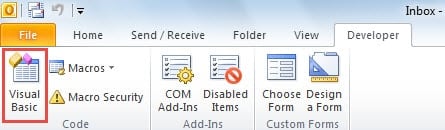
- Nästa i popup-fönstret "Microsoft Visual Basic for Applications" kan du öppna en modul som inte används och sedan kopiera följande VBA-koder till den.
Sub CountEmailsfromSpecificSenderinCurrentFolder()
    Dim objSelection As Selection
    Dim objSelectedMail As MailItem
    Dim strSenderEmailAddress As String
    Dim objCurrentFolder As Folder
    Dim objItem As Object
    Dim objVariant As Variant
    Dim i As Long
    Dim strPrompt As String
    Dim nResponse As Integer

    Set objSelection = Outlook.Application.ActiveExplorer.Selection

    i = 0

    If TypeOf objSelection.Item(1) Is MailItem Then

       Set objSelectedMail = objSelection.Item(1)
       strSenderEmailAddress = objSelectedMail.SenderEmailAddress
       Set objCurrentFolder = Outlook.Application.ActiveExplorer.CurrentFolder

       For Each objItem In objCurrentFolder.Items
           Set objVariant = objItem
           If (objVariant.Class = olMail) And (objVariant.SenderEmailAddress = strSenderEmailAddress) Then
              i = i + 1
           End If
       Next
    End If

    strPrompt = "There are " & i & " emails from " & objSelectedMail.SenderName & " in the current " & objCurrentFolder.Name & " folder."
    nResponse = MsgBox(strPrompt, vbOKOnly + vbInformation, "Count Emails from Specific Sender")
End Sub
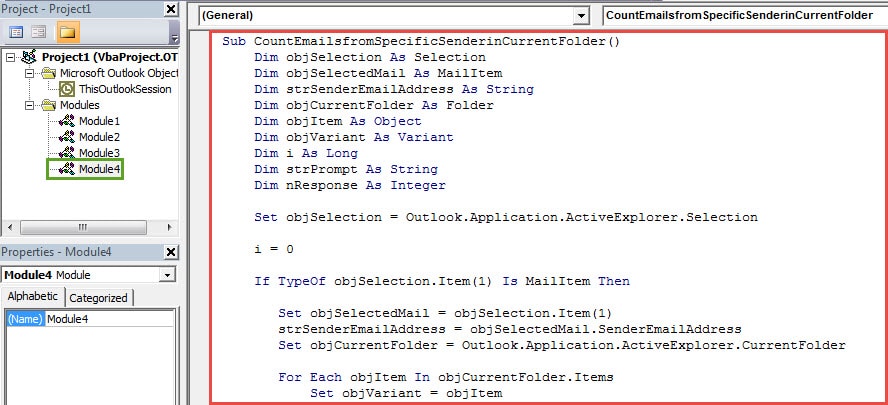
- Stäng sedan det aktuella fönstret för att återgå till Outlook-huvudskärmen.
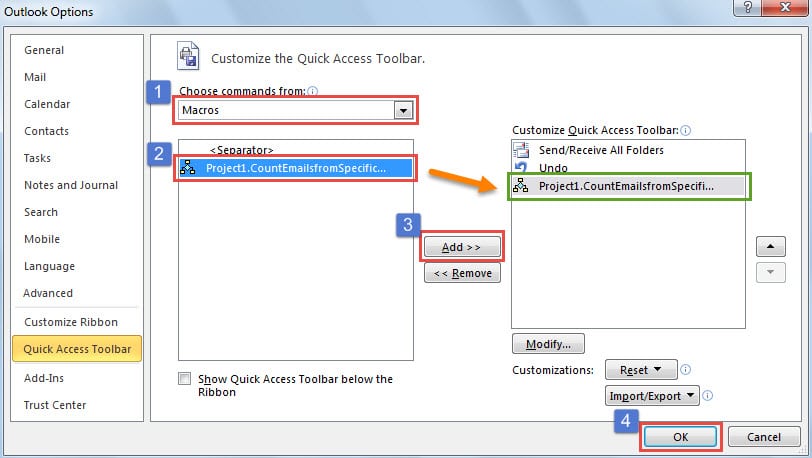
- Därefter kan du fortsätta att lägga till det nya makrot i snabbåtkomstverktygsfältet.
- Klicka först på nedåtpilen i verktygsfältet Snabbåtkomst och välj "Fler kommandon".
- Och lägg sedan till makrot i snabbåtkomstverktygsfältet genom att följa stegen i sekvens som visas i följande bild.

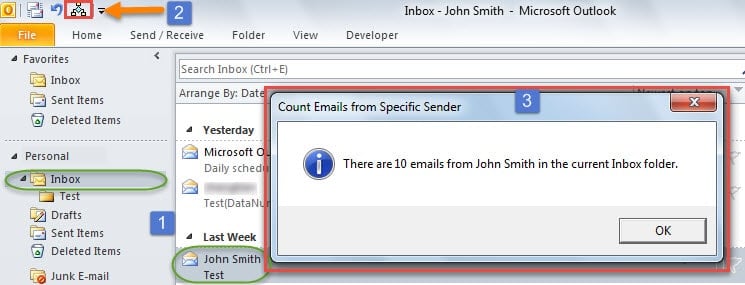
- Slutligen kan du prova den här knappen.
- Öppna först en viss mapp och välj ett e-postmeddelande från den specifika avsändaren.
- Klicka sedan på knappen i verktygsfältet Snabbåtkomst.
- Slutligen får du ett meddelande som berättar antalet e-postmeddelanden från den specifika avsändaren i den aktuella mappen.

Gå igenom alla undermappar rekursivt
Ovanstående del introducerar dig bara hur du får det totala antalet postmeddelanden från en viss avsändare i en e-postmapp. Om du har många undermappar under inkorgen och vill inkludera de mottagna e-postmeddelandena i undermapparna måste du räkna upp alla dessa undermappar rekursivt. I det här fallet kan du hänvisa till en annan artikel i vår blogg - “Hur man korsar ett mappträd rekursivt i Outlook via VBA".
Lita aldrig på opålitligt Outlook-reparationsverktyg
På grund av att Outlook är felbenäget blir så många användare vana vid att behålla en Verktyg för reparation av Outlook-fel praktisk. Men på dagens marknad finns det för många sådana opålitliga verktyg. Så du bör vara försiktig när du väljer en. När du försöker åtgärda felen via ett oberoende verktyg finns det stora chanser att det kommer att leda till sämre situationer.
Författarintroduktion:
Shirley Zhang är expert på dataåterställning DataNumen, Inc., som är världsledande inom teknik för återställning av data, inklusive reparation av mdf-problem och Outlook-programvara för reparationsprogramvara. För mer information besök www.datanumen.com