
Om du snabbt vill kontrollera eller skriva ut en lista över alla befintliga påminnelser i din Outlook, oavsett uppgiftspåminnelse eller mötespåminnelse, kan du använda Outlook VBA. Den här artikeln kommer att introducera dig hur du får det utförligt.
I allmänhet är det ganska enkelt att se alla befintliga påminnelser i en specifik mapp, till exempel alla påminnelser i en specifik uppgiftsmapp eller en viss kalender. Men när du vill kontrollera alla påminnelser i alla Outlook-mappar samtidigt, om du bara återkommer till inbyggda Outlook-funktioner, är det omöjligt. Därför måste du söka andra tillvägagångssätt, till exempel 3rd partitillägg eller VBA-koder. Här kommer vi att guida dig hur du snabbt gör alla aktuella påminnelser med Outlook VBA.
Få snabbt en lista över alla befintliga påminnelser
- Först och främst, starta Outlook-programmet.
- Sedan bör du byta till fliken "Utvecklare". Om du inte har hittat den måste du först aktivera den. Gå till "Arkiv"> "Alternativ"> "Anpassa band".
- Därefter bör du klicka på knappen "Visual Basic" under den här fliken.
- Efter det får du tillgång till Outlook VBA-redigeraren. För närvarande kan du öppna en modul som inte används eller infoga en ny modul genom att välja "Infoga" > "Modul".
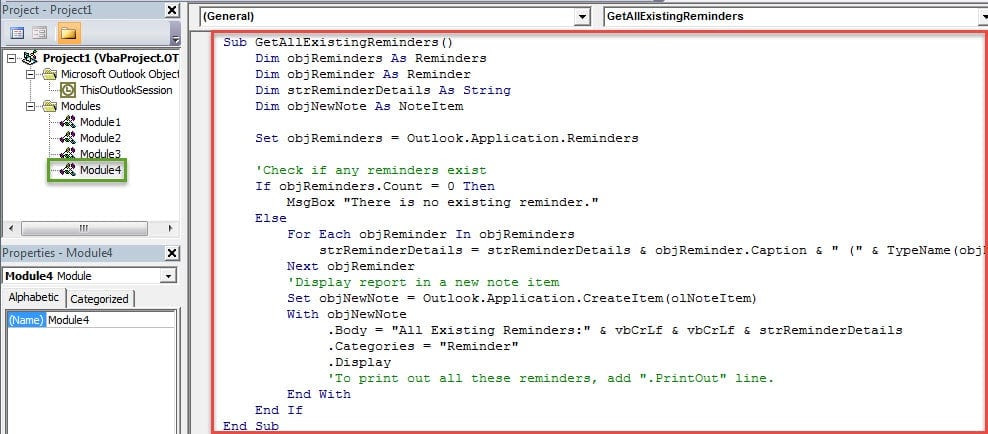
- Därefter ska du kopiera och klistra in följande VBA-koder i modulen.
Sub GetAllExistingReminders()
    Dim objReminders As Reminders
    Dim objReminder As Reminder
    Dim strReminderDetails As String
    Dim objNewNote As NoteItem

    Set objReminders = Outlook.Application.Reminders

   'Check if any reminders exist
    If objReminders.Count = 0 Then
       MsgBox "There is no existing reminder."
    Else
       For Each objReminder In objReminders
           strReminderDetails = strReminderDetails & objReminder.Caption & " (" & TypeName(objReminder.Item) & ") ---- " & objReminder.NextReminderDate & vbCrLf
       Next objReminder
       'Display report in a new note item
       Set objNewNote = Outlook.Application.CreateItem(olNoteItem)
       With objNewNote
            .Body = "All Existing Reminders:" & vbCrLf & vbCrLf & strReminderDetails
            .Categories = "Reminder"
            .Display
            'To print out all these reminders, add ".PrintOut" line.
       End With
    End If
End Sub
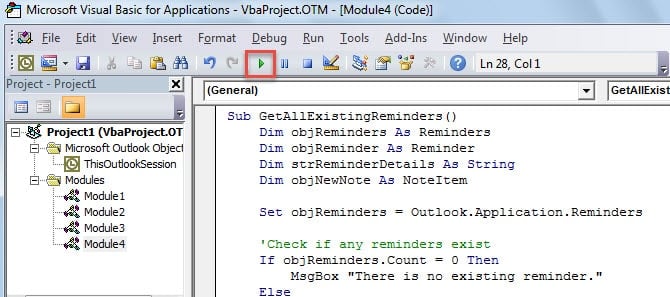
- Senare kan du klicka på ikonen "Kör" i verktygsfältet för att starta det nya makrot.

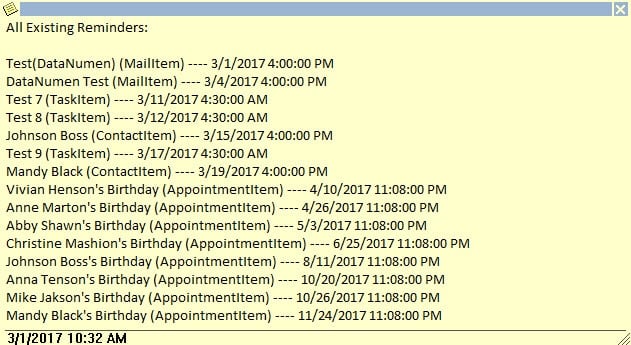
- Så småningom kommer ett nytt Outlook Note-objekt att dyka upp. Alla befintliga påminnelser i din Outlook kommer att inkluderas i denna anteckning, som följande skärmdump:

Obs: Om du har lagt till ".PrintOut"-raden i VBA-koderna, kommer Outlook att skriva ut anteckningsobjektet automatiskt. Det kommer att se ut som bilden nedan: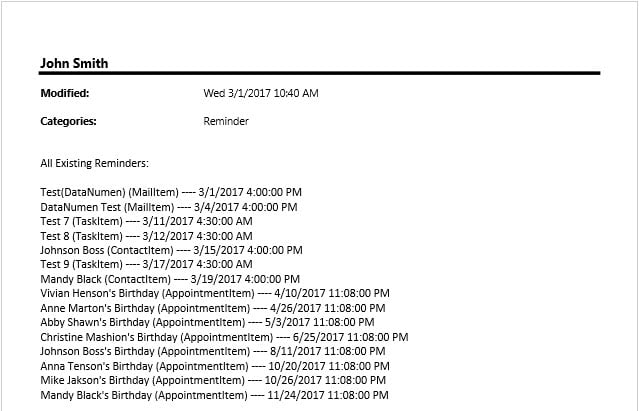
Var försiktig med skadliga makron
Makro är verkligen användbart och användbart eftersom det kan hjälpa oss att utföra de uppgifter som verkar omöjliga. Du bör dock vara försiktig med makron från andra, eftersom de kan vara skadliga. Det betyder att makron från andra kan innehålla virus, som kan återges PST-korruption på ett ögonblick. Om du antar att din PST-fil blir infekterad kommer Scanpst.exe, det kostnadsfria inkorgsverktyget, inte att ge några effekter. På den tiden har du inget annat val än att använda ett kraftfullare verktyg, som t.ex DataNumen Outlook Repair.
Författarintroduktion:
Shirley Zhang är expert på dataåterställning DataNumen, Inc., som är världsledande inom teknik för återställning av data, inklusive sql fix och Outlook-programvara för reparationsprogramvara. För mer information besök www.datanumen.com