
Har du någonsin velat extrahera listan med bifogad information från ett öppet eller valt e-postmeddelande? Du måste känna det tidskrävande att få det manuellt. Den här artikeln presenterar en snabb metod för att uppnå det med Outlook VBA.
Av vissa anledningar kan du behöva hämta en lista över bilagor från ett e-postmeddelande, inklusive bilagans namn, index och storlek, etc. Kanske för att du behöver skapa en rapport eller svara på e-postmeddelandet med en lista över bilagor. Oavsett varför du behöver det, om du gör det manuellt, nämligen att kontrollera och kopiera en efter en, kommer det att vara ganska besvärligt och felbenäget. Så varför inte använda VBA? Det kan hjälpa dig att få alla typer av information om bilagorna med största möjliga lätthet. Här är de detaljerade stegen och motsvarande VBA-koder.
Extrahera listan över bifogad information från ett e-postmeddelande
- Starta först Outlook som vanligt.
- Tryck sedan på ”Alt + F11” -genvägarna för att komma åt VBA-redigeraren.
- I det efterföljande fönstret borde du öppna en modul som inte används eller infoga en ny modul genom att välja "Infoga"> "Modul".
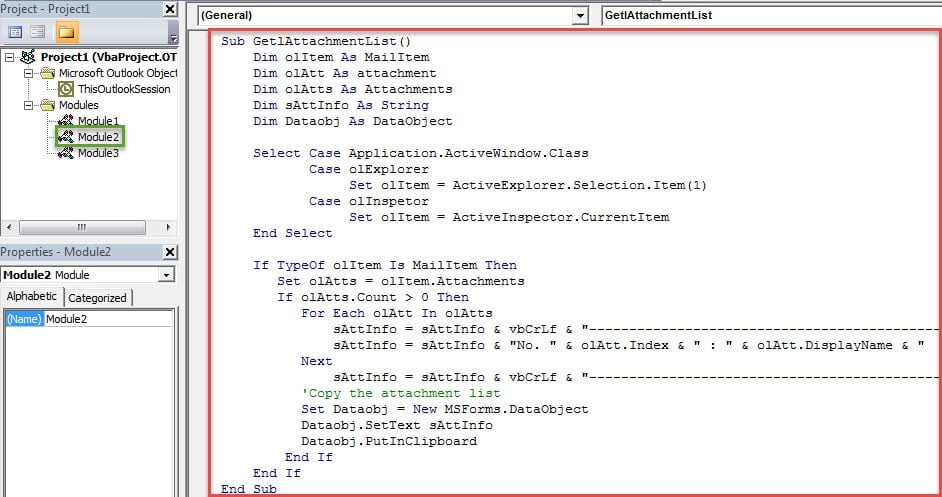
- Därefter kan du kopiera och klistra in följande VBA-koder i den nya modulen.
Sub GetlAttachmentList()
    Dim olItem As MailItem
    Dim olAtt As attachment
    Dim olAtts As Attachments
    Dim sAttInfo As String
    Dim Dataobj As DataObject

    Select Case Application.ActiveWindow.Class
           Case olExplorer
                Set olItem = ActiveExplorer.Selection.Item(1)
           Case olInspetor
                Set olItem = ActiveInspector.CurrentItem
    End Select

    If TypeOf olItem Is MailItem Then
       Set olAtts = olItem.Attachments
       If olAtts.Count > 0 Then
          For Each olAtt In olAtts
              sAttInfo = sAttInfo & vbCrLf & "------------------------------------------------------------" & vbCrLf
              sAttInfo = sAttInfo & "No. " & olAtt.Index & " : " & olAtt.DisplayName & " Size: " & olAtt.Size & ".KB"
          Next
          sAttInfo = sAttInfo & vbCrLf & "------------------------------------------------------------"
          'Copy the attachment list
          Set Dataobj = New MSForms.DataObject
          Dataobj.SetText sAttInfo
          Dataobj.PutInClipboard
       End If
    End If
End Sub
- Efter det kan du stänga det aktuella fönstret och lägga till det nya projektet i snabbåtkomstverktygsfältet.
- Gå först till ”Arkiv”> ”Alternativ”.
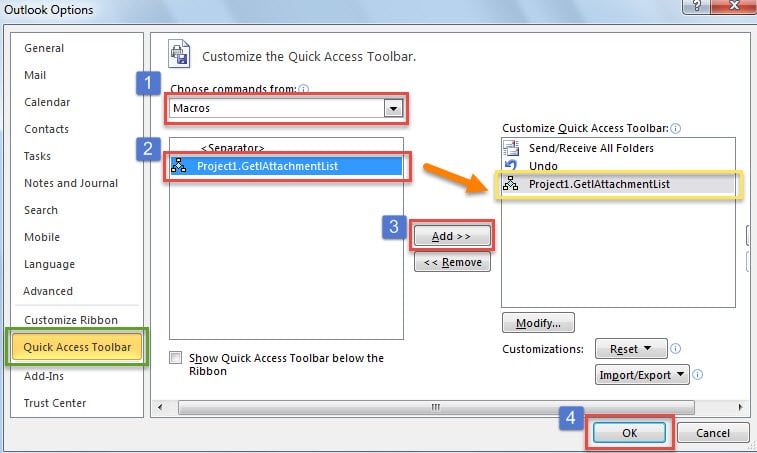
- I fönstret “Outlook-alternativ” växlar du sedan till fliken “Snabbåtkomstverktyg”.
- Följ sedan stegen som visas på skärmdumpen nedan för att lägga till ett nytt makro.

- Efter att ha backat till huvudfönstret i Outlook kan du prova.
- Välj först ett e-postmeddelande och tryck på makroknappen i snabbåtkomstverktygsfältet.
- Sedan läggs listan över bilagor i detta e-postmeddelande till urklipp.
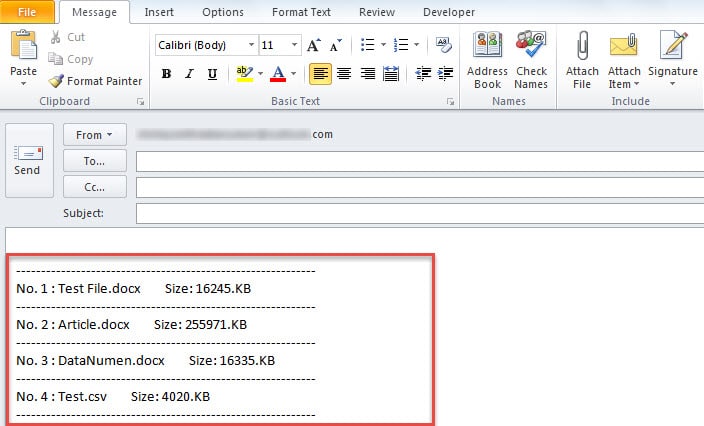
- Nu kan du öppna ett nytt e-postmeddelande eller något tomt dokument och trycka på "Ctrl + V". Då ser du listan, som följande skärmdump:

Försena aldrig när du möter Outlook-problem
Det kan inte förnekas att Outlook har den största nackdelen - frekventa fel, t.ex. E-postfel i Outlook, Outlook kraschar, fryser eller svarar inte och så vidare. Således måste flera användare ha plågats mycket. Egentligen kan du först använda reparationsverktyget för inkorgen för att prova. Om det misslyckas kan du behöva vända dig till ett kraftfullare verktyg som DataNumen Outlook Repair.
Författarintroduktion:
Shirley Zhang är expert på dataåterställning DataNumen, Inc., som är världsledande inom teknik för återställning av data, inklusive reparation skadad SQL Server mdf db och Outlook-programvara för reparationsprogramvara. För mer information besök www.datanumen.com