
Om du vill exportera alla Outlook-mappar och dess objekt i avsnittet "Favoriter" kan du hänvisa till den här artikeln. Här visar vi dig hur du gör det på kort tid.
I allmänhet är mapparna och dess objekt i avsnittet "Favoriter" av stor vikt och ofta behövs. Därför kanske du ibland vill exportera dem till den lokala enheten. På vanligt sätt måste du skapa Windows-mappar enligt mapparna i "Favoriter" och spara objekt som MSG-filer en efter en i lokal enhet. Det är för tråkigt. Därför kommer vi här att exponera ett mycket mer effektivt sätt. Läs vidare för att få det.
Exportera alla mappar och objekt i avsnittet "Favoriter" till en Windows-mapp
- Till att börja med, öppna VBA-redigeraren i Outlook genom att hänvisa till ”Hur du kör VBA-kod i din Outlook".
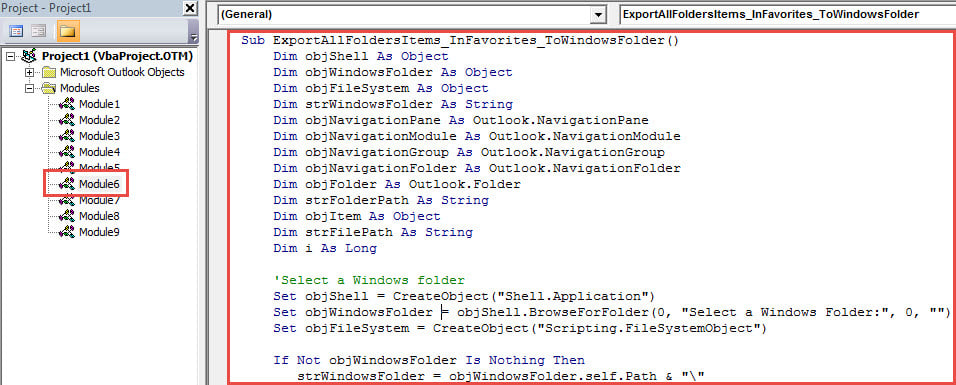
- Kopiera sedan följande kod till en tom modul.
Sub ExportAllFoldersItems_InFavorites_ToWindowsFolder()
    Dim objShell As Object
    Dim objWindowsFolder As Object
    Dim objFileSystem As Object
    Dim strWindowsFolder As String
    Dim objNavigationPane As Outlook.NavigationPane
    Dim objNavigationModule As Outlook.NavigationModule
    Dim objNavigationGroup As Outlook.NavigationGroup
    Dim objNavigationFolder As Outlook.NavigationFolder
    Dim objFolder As Outlook.Folder
    Dim strFolderPath As String
    Dim objItem As Object
    Dim strFilePath As String
    Dim i As Long

    'Select a Windows folder
    Set objShell = CreateObject("Shell.Application")
    Set objWindowsFolder = objShell.BrowseForFolder(0, "Select a Windows Folder:", 0, "")
    Set objFileSystem = CreateObject("Scripting.FileSystemObject")

    If Not objWindowsFolder Is Nothing Then
       strWindowsFolder = objWindowsFolder.self.Path & "\"

       'Get "Favorites" section
       Set objNavigationPane = Application.ActiveExplorer.NavigationPane
       Set objNavigationModule = objNavigationPane.Modules.GetNavigationModule(olModuleMail)
       Set objNavigationGroup = objNavigationModule.NavigationGroups.GetDefaultNavigationGroup(olFavoriteFoldersGroup)

       'Export the folders and items in "Favorites" section
       For Each objNavigationFolder In objNavigationGroup.NavigationFolders
           Set objFolder = objNavigationFolder.Folder
           strFolderPath = strWindowsFolder & objFolder.Name
           objFileSystem.CreateFolder strFolderPath

           For Each objItem In objFolder.Items
               strSubject = objItem.Subject
               strFileName = strSubject & ".msg"

               i = 0
               Do Until False
                  strFilePath = strFolderPath & "\" & strFileName
                  If objFileSystem.FileExists(strFilePath) Then
                     i = i + 1
                     strFileName = strSubject & " (" & i & ").msg"
                  Else
                     Exit Do
                  End If
               Loop

               objItem.SaveAs strFilePath, olMSG
          Next
       Next

       'Open the Windows folder
       Call Shell("explorer.exe " & strWindowsFolder, vbNormalFocus)
    End If
End Sub
- Klicka sedan på ikonen "Kör" i verktygsfältet.
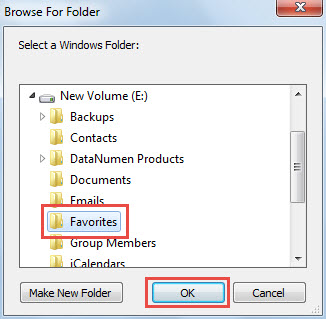
- Välj sedan en Windows-mapp i popup-dialogrutan och klicka på “OK”.

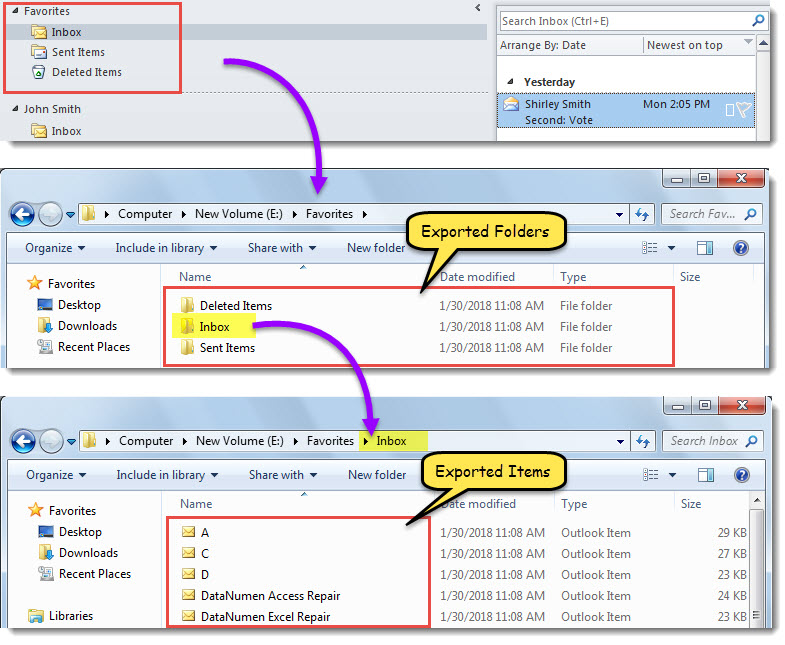
- När makrot är klart visas Windows-mappen.
- I den här Windows-mappen har mapparna och dess objekt i avsnittet "Favoriter" exporterats, som följande skärmdump.

Återställ Outlook-data från säkerhetskopior
Det rekommenderas starkt att säkerhetskopiera Outlook-filer regelbundet. Det beror på att om du lider av korruption i Outlook-filer kan du återställa Outlook data från säkerhetskopior enkelt. Men om du inte har en sådan säkerhetskopia, måste du försöka besvärlig Outlook-fix. Vid den tiden kommer reparationsverktyget för inkorgen inte vara mycket hjälp. Du måste ta hjälp av fixa externt verktyg, till exempel DataNumen Outlook Repair.
Författarintroduktion:
Shirley Zhang är expert på dataåterställning DataNumen, Inc., som är världsledande inom teknik för återställning av data, inklusive skadat sql och Outlook-programvara för reparationsprogramvara. För mer information besök www.datanumen.com