
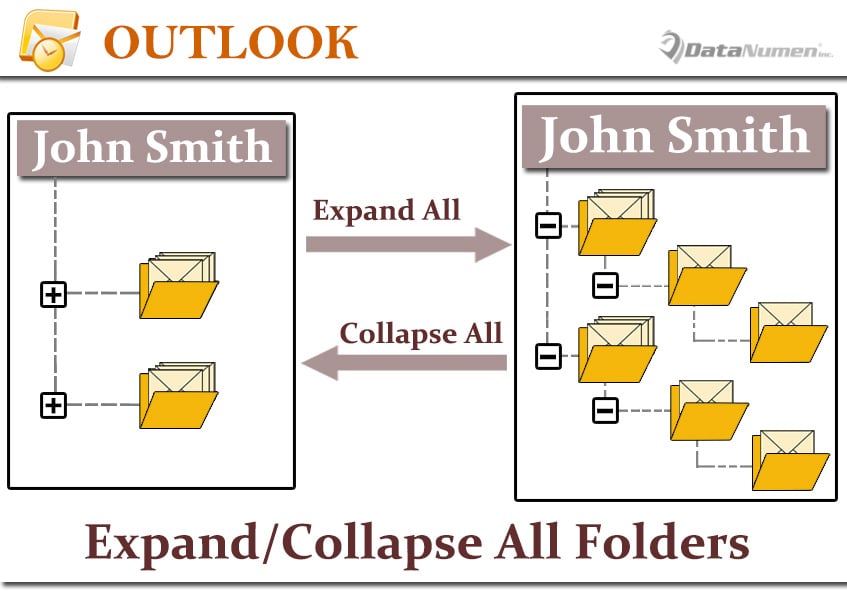
Ibland kan du vilja expandera eller komprimera alla e-postmappar i e-postnavigeringsfönstret på en gång. I det här fallet kan du använda metoderna som presenteras i det här inlägget.
Av vissa skäl, till exempel för att kontrollera e-postmeddelanden i olika mappar och undermappar mer bekvämt, kanske du vill utöka alla e-postmappar. På samma sätt, när du tycker att om du håller alla mappar expanderade får din e-postnavigeringsruta att se för komplex ut, kanske du vill komprimera alla mappar. Vid det här laget, om du expanderar eller komprimerar dem manuellt genom att klicka en efter en, kommer det att bli avsevärt tråkigt. Därför måste du längta efter en mycket snabb metod som kan expandera eller komprimera alla e-postmappar på en gång. Nu, här kommer vi att avslöja ett sådant sätt för dig.
Expandera alla e-postmappar
- Först och främst, starta ditt Outlook-program normalt.
- Tryck sedan på “Alt + F11” -knapparna i huvudfönstret i Outlook.
- Öppna sedan en tom modul i Outlook VBA-redigeringsfönstret.
- Kopiera därefter följande VBA-koder till denna modul.
Sub ExpandAllMailFolders()
    Dim objCurrentFolder As Outlook.Folder
    Dim objPSTFolders As Outlook.Folders
    Dim objFolder As Outlook.Folder

    Set objCurrentFolder = Application.ActiveExplorer.CurrentFolder
    'Specify a specific pst file
    'Change "PSTName" to the name of your own Outlook PST file
    Set objPSTFolders = Application.Session.Folders("PSTName").Folders

    For Each objFolder In objPSTFolders
        Call ProcessFolder(objFolder)
    Next

    DoEvents
    Set Application.ActiveExplorer.CurrentFolder = objCurrentFolder
End Sub

Sub ProcessFolder(ByVal objCurFolder As Outlook.Folder)
    Dim objSubfolder As Outlook.Folder

    'Only expand the mail folders
    If objCurFolder.DefaultItemType = olMailItem Then
       Set Application.ActiveExplorer.CurrentFolder = objCurFolder
       DoEvents

       'Process all subfolders recursively
       If objCurFolder.Folders.Count > 0 Then
          For Each objSubfolder In objCurFolder.Folders
              Call ProcessFolder(objSubfolder)
          Next
       End If
    End If
End Sub
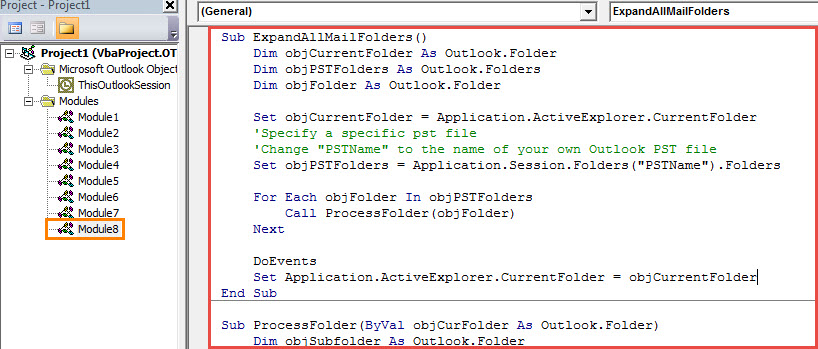
- Efter det kan du klicka på knappen "Kör sub" i verktygsfältet eller trycka på F5-tangenten för att utlösa det nya makrot.
- Omedelbart kommer alla e-postmappar i den fördefinierade Outlook PST-filen att utökas.
Dölj alla e-postmappar
Jämfört med att expandera alla e-postmappar är det mycket lättare att komprimera. Du kan bara komprimera roten för den specifika Outlook PST-filen och sedan expandera den igen. För att göra det kan du klicka på pilen framför mappen på översta nivån i PST-filen, som följande skärmdump. Klicka sedan på pilen igen för att expandera filen. Du kan se att alla undermappar har komprimerats.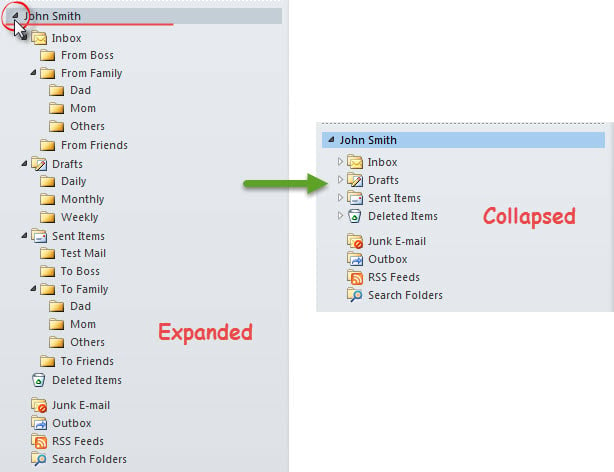
Hantera besvärliga PST-fel flexibelt
Har du någonsin fått några felmeddelanden när du använder Outlook? Om du har använt Outlook i decennier måste du ha det. Utan några tvivel är Outlook sårbart för fel. Därför, för att bättre skydda dina Outlook-data, måste du säkerhetskopiera din Outlook PST-fil med jämna mellanrum. Dessutom föreslås det att behålla en PST-fix verktyg i närheten, som DataNumen Outlook Repair.
Författarintroduktion:
Shirley Zhang är expert på dataåterställning DataNumen, Inc., som är världsledande inom teknik för återställning av data, inklusive skadat sql och Outlook-programvara för reparationsprogramvara. För mer information besök www.datanumen.com