
För att lättare kunna kontrollera de ej svarade e-postmeddelandena i Outlook kan du skapa en sökmapp för sådana e-postmeddelanden. Nu kommer den här artikeln att presentera hur du får det med Outlook VBA.
I den tidigare artikeln ”Hur man automatiskt markerar de viktiga e-postmeddelanden som du inte har svarat i Outlook” kan du lära dig ett sätt att visa de viktiga e-postmeddelandena du inte har svarat i en viss färg. Men du kanske känner att det fortfarande är besvärligt genom att du måste titta igenom alla e-postmappar en efter en. Därför vill du samla alla sådana e-postmeddelanden direkt i en sökmapp. Nu, i det följande, lär vi dig att använda VBA för att snabbt skapa en sådan sökmapp.
Skapa en sökmapp för alla obesvarade e-postmeddelanden
- Starta Outlook-programmet från början.
- Tryck sedan på “Alt + F11” -tangenterna för att komma åt VBA-redigeraren.
- Kopiera sedan följande VBA-kod till en modul som inte används.
Sub CreateSearchFolder_AllNotRepliedEmails()
    Dim strScope As String
    Dim strRepliedProperty As String
    Dim strFilter As String
    Dim objSearch As Outlook.Search

    'Specify the folders to be searched
    'Here we use Inbox folder for an example
    strScope = "'" & Application.Session.GetDefaultFolder(olFolderInbox).FolderPath & "'"

    'Search filter
    strRepliedProperty = "http://schemas.microsoft.com/mapi/proptag/0x10810003"
    strFilter = Chr(34) & strRepliedProperty & Chr(34) & " <> 102" & "AND" & Chr(34) & strRepliedProperty & Chr(34) & " <> 103"
    Set objSearch = Outlook.Application.AdvancedSearch(Scope:=strScope, Filter:=strFilter, SearchSubFolders:=True, Tag:="SearchFolder")

    'Save the search folder
    objSearch.Save ("Not Replied Emails")
    MsgBox "Search folder is created successfully!", vbInformation + vbOKOnly, "Search Folder"
End Sub
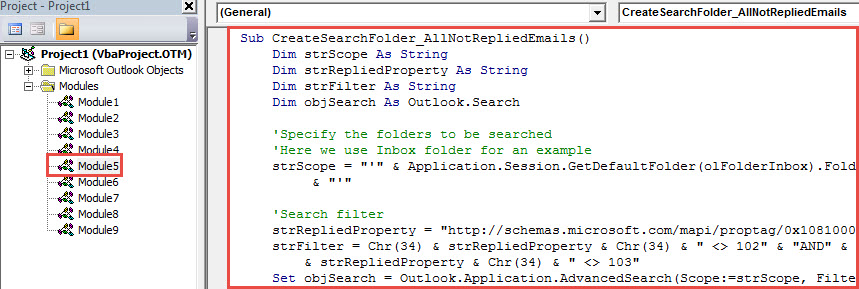
- Sätt sedan markören i denna underrutin.
- Klicka sedan på “F5” -tangenten för att utlösa detta makro.
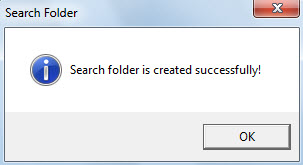
- När makrot är klart visas ett meddelande, som följande bild.

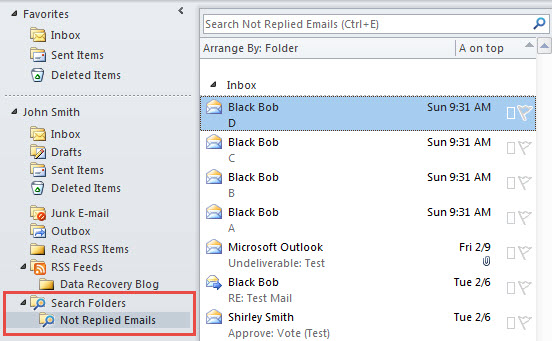
- Slutligen kan du se en ny sökmapp som heter "Ej besvarade e-postmeddelanden", som innehåller alla obesvarade e-postmeddelanden i inkorgen.

Ändra sökomfång för sökmappen
I min VBA-kod söker den här sökmappen bara i standardmappen för inkorgen. Om du vill ändra sökområdet kan du följa stegen nedan.
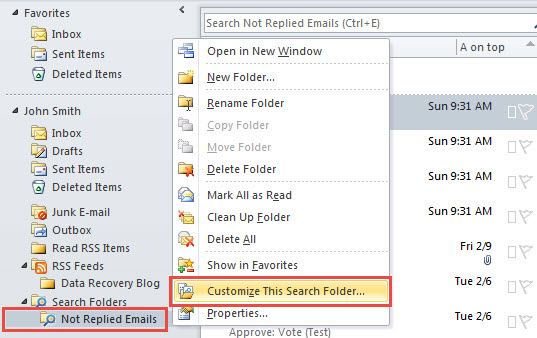
- Högerklicka först på sökmappen.
- Välj sedan "Anpassa den här sökmappen" från snabbmenyn.

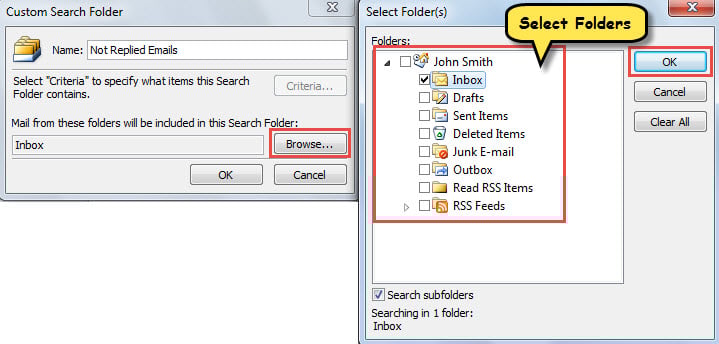
- Klicka sedan på "Bläddra" i popup-fönstret "Anpassad sökmapp".
- Senare visas en ny dialogruta med “Välj mapp (ar)”. I den kan du välja de mappar som ska sökas efter e-postmeddelanden som du inte har svarat.

- Slutligen, efter att du har valt, kan du bara klicka på flera “OK” för att tillämpa ändringarna.
Eliminera frekventa Outlook-fel
Det är vanligt att ta emot felmeddelanden i Outlook, till exempel fel relaterade till att skicka / ta emot fel, fel som involverar otillgänglig Outlook PST-fil och så vidare. För att hantera dessa fel snabbt och effektivt måste du därför lära dig att hitta och använda verktyg för reparation av inkorgen. Dessutom föreslås det i händelse av ett inbyggt verktygsfel att få tag på ett annat utmärkt externt verktyg, t.ex. DataNumen Outlook Repair.
Författarintroduktion:
Shirley Zhang är expert på dataåterställning DataNumen, Inc., som är världsledande inom teknik för återställning av data, inklusive SQL Server reparation och Outlook-programvara för reparationsprogramvara. För mer information besök www.datanumen.com