
Till skillnad från mappen Kontakter eller Kalender tillåter inte Outlook användare att använda ett anpassat formulär på objekten i e-postmappen. Ändå hoppas många användare att snabbt skapa nya e-postmeddelanden från ett anpassat formulär. Så den här artikeln kommer att introducera en metod för att uppnå det.
Vissa användare vill alltid skapa nya e-postmeddelanden från ett anpassat formulär istället för det vanliga. Som vi vet, för ett anpassat möte, kontakt, journal, uppgiftsformulär, kan du göra det som standard för en kalender, kontakter, uppgifter-mapp. På så sätt skapas det nya objektet automatiskt från det anpassade formuläret. Du kan dock inte göra ett meddelande anpassat från som standard för en e-postmapp. Således, om du snabbt vill skapa nya e-postmeddelanden från ett anpassat formulär, måste du använda andra metoder, såsom följande.
Skapa snabbt nya e-postmeddelanden från ett anpassat formulär
- Till att börja med bör du öppna Outlook-programmet som vanligt.
- Sedan, i huvudfönstret, måste du trycka på "Alt + F11" knapparna.
- På en gång kommer du in i "Microsoft Visual Basic for Applications"-fönstret.
- I det här fönstret måste du öppna en modul som inte används.
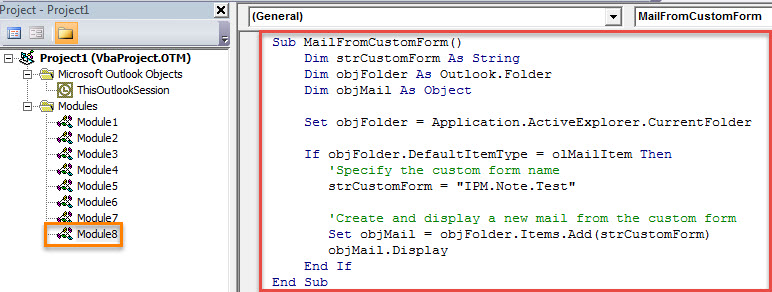
- Kopiera sedan och klistra in följande VBA-kod i den här modulen.
Sub MailFromCustomForm()
    Dim strCustomForm As String
    Dim objFolder As Outlook.Folder
    Dim objMail As Object

    Set objFolder = Application.ActiveExplorer.CurrentFolder

    If objFolder.DefaultItemType = olMailItem Then
       'Specify the custom form name
       strCustomForm = "IPM.Note.Test"

       'Create and display a new mail from the custom form
       Set objMail = objFolder.Items.Add(strCustomForm)
       objMail.Display
    End If
End Sub
- Efter det kan du lämna det aktuella fönstret.
- Senare måste du lägga till det nya makrot till menyfliksområdet. Följ stegen nedan:
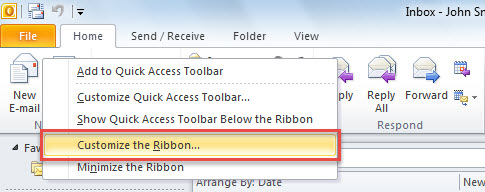
- Först och främst, högerklicka på knappen "Ny e-post" i menyfliksområdet.
- Välj sedan alternativet "Anpassa band".

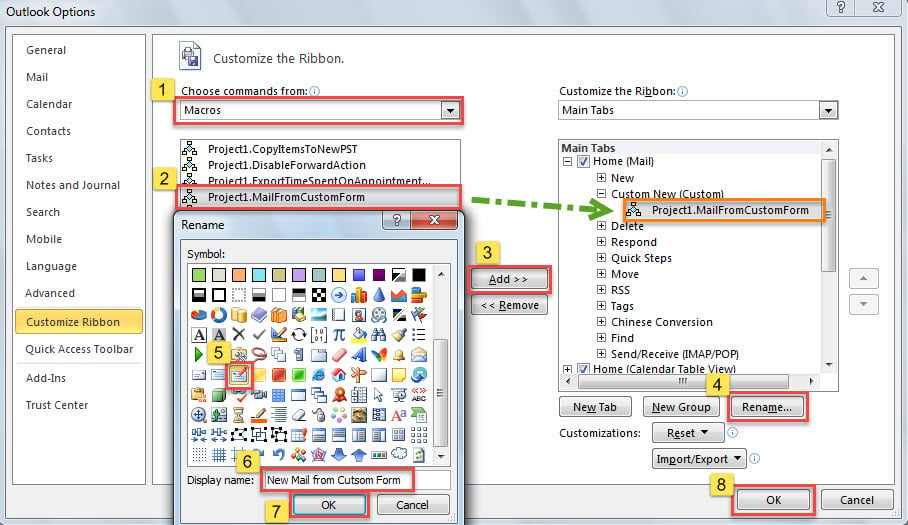
- På höger sida klickar du på den första "Ny" gruppen under fliken "Hem (Mail)" och trycker på knappen "Ny grupp" längst ner. En ny grupp visas precis under gruppen "Ny".
- Nu bör du byta namn på den till "Anpassad ny".
- Därefter väljer du "Makron" i listan "Välj kommandon från" på vänster sida.
- Pitch sedan på det tidigare tillagda makrot i följande lista.
- Klicka sedan på knappen "Lägg till" i mitten.
- Klicka senare på knappen "Byt namn".
- Tilldela därefter makrot en ikon och ändra dess visningsnamn.
- Klicka slutligen på två "OK"-knappar för att stänga det aktuella fönstret.

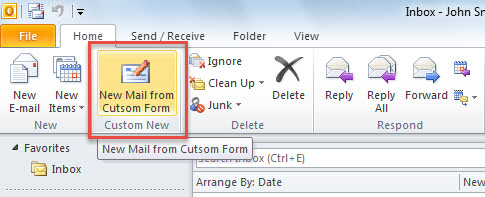
- Från och med nu, varje gång du skapar ny e-post, kan du klicka på knappen "Ny post från anpassat formulär" i menyfliksområdet, istället för standardknappen "Ny e-post", som följande skärmdump:

- Det nya e-postmeddelandet skapas automatiskt från det angivna anpassade formuläret.
Ta itu med plötslig Outlook-krasch
Alla Outlook-versioner är benägna att drabbas av alla möjliga typer av Outlook-problem. Med fler och fler fel som uppstår kan Outlook krascha oftare, vilket kan leda till allvarliga skador på Outlook-filer. Då är det bättre att kontrollera om det finns några säkerhetskopior. Om inte kan du prova det inbyggda reparationsverktyget – Scanpst.exe. Men oftast är det inte tillräckligt effektivt för att reparera. skadade Outlook fil. Din sista utväg är alltså ett kraftfullt externt verktyg, som t.ex DataNumen Outlook Repair.
Författarintroduktion:
Shirley Zhang är expert på dataåterställning DataNumen, Inc., som är världsledande inom teknik för återställning av data, inklusive korrupt sql och Outlook-programvara för reparationsprogramvara. För mer information besök www.datanumen.com