
I den här artikeln försöker vi skapa en makrogrupp i MS Access istället för att skapa flera fristående makron.
Makron i MS Access låter dig automatisera åtgärder. Du kan välja att skapa ett makro för att göra en viss uppgift. Du kanske också vill skapa gruppmakron som kan användas för att automatisera den relaterade uppgiften till den du har automatiserat. Om du använder 2007-utgåvan av MS Access har du möjlighet att använda makroobjekten för att innehålla makron som du har skapat. Du kan också välja att få dem inbäddade i händelseegenskaperna som är tillgängliga för rapporter, formulär och kontroller som tillhör MS Access. Dessa inbäddade makron kommer också att bli en del av kontrollen som de har inbäddats i.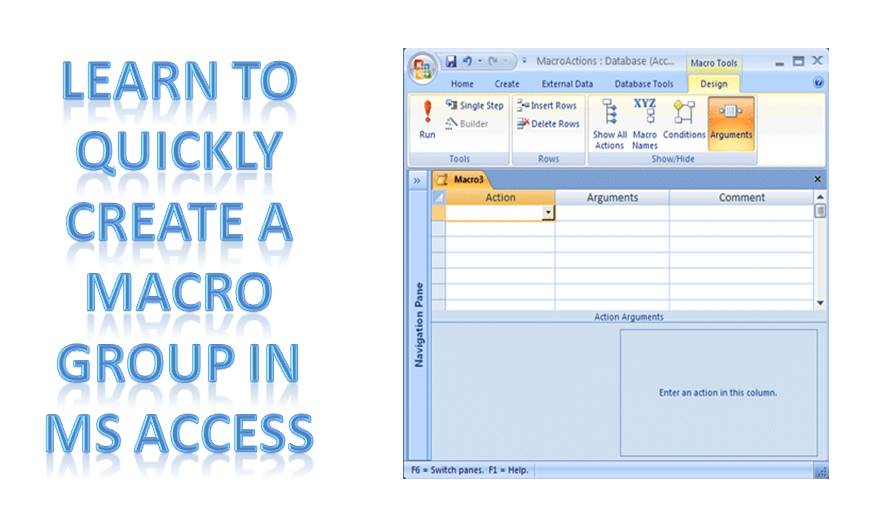
När du använder makron i MS Access kan du antingen välja att skapa ett fristående makro eller gruppmakron. Båda har sina egna fördelar och förfaranden. Om en makrogrupp är det du är intresserad av, fortsätt läsa för den detaljerade proceduren.
Följ dessa steg för att bygga Macro Group i MS Access
En makrogrupp skapas för att gruppera flera relaterade makron i ett makroobjekt.
 Gå till gruppen Annan, klicka på Makro på fliken Skapa. Om du inte hittar det här kommandot klickar du på pilen under alternativet Modul eller Klassmodul. Välj nu Makro.
- På fliken Design väljer du Makronamn från Visa / dölj-gruppen. Kolumnen Makronamn kommer nu att visas i Macro Builder.
- Välj ett namn för det första makrot i makrogruppen som ska anges i kolumnen Makronamn.
- Lägg nu till alla åtgärder som du vill att ditt första makro från gruppen ska utföra.
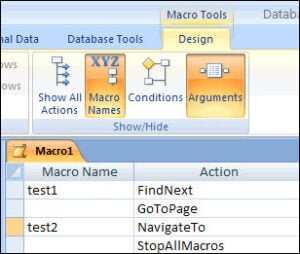 Gå till gruppen Annan, klicka på Makro på fliken Skapa. Om du inte hittar det här kommandot klickar du på pilen under alternativet Modul eller Klassmodul. Välj nu Makro.
- Gå till kolumnen Åtgärd och klicka på pilen för att få en lista över åtgärder.
- Välj vilken typ av åtgärd du vill utföra.
- Ange åtgärdsargument, om det behövs.
- Fortsätt mot en annan tom rad och lägg till ett namn för det makro som står nästa i raden för kolumnen Makronamn.
- Välj de åtgärder som du vill att detta makro ska utföra.
- Ovanstående två steg måste upprepas för alla makron som finns där i gruppen.
Viktiga tips att tänka på
- Medan du sparar den makrogrupp som du har skapat kommer det angivna namnet att ges till gruppen makron. För att referera till ett givet makro i hela gruppen, använd följande syntax:
- makronamn
- Om du använder körikonen på fliken Design eller dubbelklickar på makrot i navigeringsfönstret för att köra det, körs bara det första makrot från din grupp. Det kommer att sluta när det gäller det andra makrot.
Att använda makrogrupper i MS Access kan vara till stor hjälp eftersom det hjälper dig att spara tid genom att automatisera flera operationer, tillsammans med några relaterade uppgifter. Det är tillrådligt att skapa makrogrupper istället för fristående makron, eftersom dessa grupper enbart kan utföra uppgiften med flera fristående makron.
Om du råkar använda MS Access i ditt företag är det viktigt att du är medveten om det skadad mdb filer. I många fall kanske standardåterställningsfunktioner som finns i applikationen kanske inte fungerar och det är alltid tillrådligt att använda specialiserad programvara för återställning som DataNumen Access Repair för att undvika dataförlust.
Författarintroduktion:
Vivian Stevens är en dataåterställningsexpert i DataNumen, Inc., som är världsledande inom teknik för återställning av data, inklusive SQL-återhämtning och Excel-programvara för återställningsprogramvara. För mer information besök www.datanumen.com