
Ibland när du skickar eller tar emot ett e-postmeddelande med många mottagare kanske du vill skapa en kontaktgrupp för dessa mottagare. Denna artikel kommer att introducera ett snabbt sätt att uppnå det med Outlook VBA.
I vår tidigare artikel “Hur man skapar en kontaktgrupp från mottagarlistan”, Har vi lärt oss en vanlig metod för att skapa kontaktgruppen för e-postmottagare. Det är att först välja och kopiera mottagarna från e-postmeddelandena och sedan skapa en kontaktgrupp manuellt och klistra in mottagarna i fältet "Medlemmar ->". Uppenbarligen är detta medel extremt besvärligt. Därför kommer vi här att introducera ett annat tillvägagångssätt som använder Outlook VBA för att snabbt uppnå en ny kontaktgrupp. Du kan bara trycka på en knapp utan att behöva kopiera och klistra in repetitivt. Läs vidare för att få detaljerade steg och VBA-koder.
Skapa en kontaktgrupp från mottagarlistan för ett e-postmeddelande
- Till att börja med bör du gå till fliken "Utvecklare" i Outlook.
- Under den här fliken kan du hitta och klicka på "Visual Basic" -knappen.
- Därefter öppnas ett nytt “Microsoft Visual Basic for Applications” -fönster. Nu ska du öppna en ny modul genom att klicka på "Infoga"> "Modul".
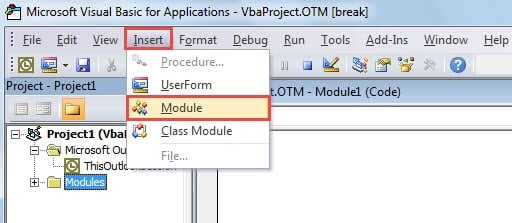
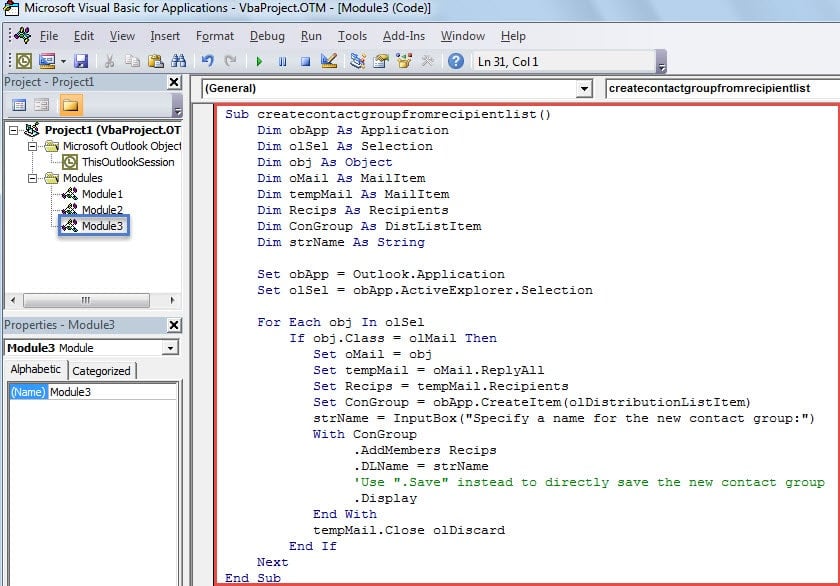
- Nästa i det nya modulfönstret kan du kopiera och klistra in följande koder i det.
Sub createcontactgroupforrecipients()
    Dim obApp As Application
    Dim olSel As Selection
    Dim obj As Object
    Dim oMail As MailItem
    Dim tempMail As MailItem
    Dim Recips As Recipients
    Dim ConGroup As DistListItem
    Dim strName As String

    Set obApp = Outlook.Application
    Set olSel = obApp.ActiveExplorer.Selection

    For Each obj In olSel
        If obj.Class = olMail Then
           Set oMail = obj
           Set tempMail = oMail.ReplyAll
           Set Recips = tempMail.Recipients
           Set ConGroup = obApp.CreateItem(olDistributionListItem)
           strName = InputBox("Specify a name for the new contact group:")
           With ConGroup
                .AddMembers Recips
                .DLName = strName
                'Use ".Save" to directly save the new contact group
                .Display
           End With
           tempMail.Close olDiscard
        End If
     Next
End Sub
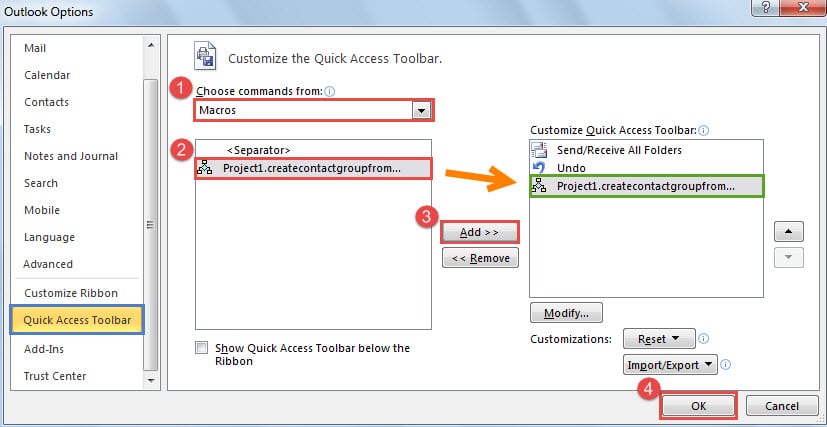
- Senare kan du lämna det nuvarande “Visual Basic” -fönstret och fortsätta att lägga till det nya makrot i snabbåtkomstverktygsfältet. Klicka på nedåtpilen i verktygsfältet Snabbåtkomst och välj "Fler kommandon" i rullgardinsmenyn.
- Därefter kommer du in i “Outlook-alternativ” -fönstret. Vid denna tidpunkt måste du vidta följande steg:
- För det första ställer du in "Välj kommandon från" till "Makron".
- Sök sedan upp och slå upp det tidigare tillagda makrot.
- Klicka sedan på knappen "Lägg till" i mitten.
- Slutligen tryck på “OK” -knappen.

- Därefter kan du återgå till Outlook-e-postfönstret och prova.
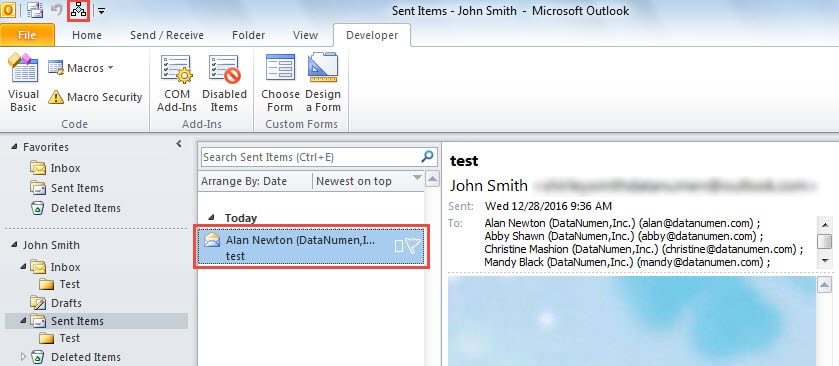
- Först kan du lägga upp en e-post i valfri e-postmapp.
- Klicka sedan på knappen i verktygsfältet Snabbåtkomst, som bilden nedan:

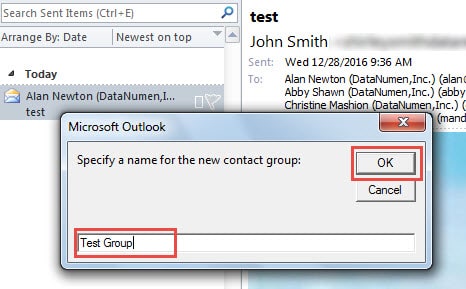
- Därefter får du en meddelandefält som kräver att du anger ett namn för den nya kontaktgruppen.

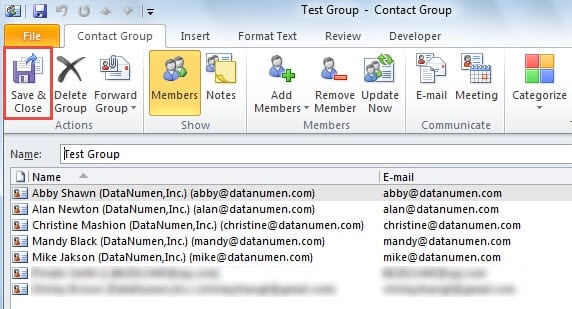
- Klicka senare på “OK” -knappen. Omedelbart öppnas den nya kontaktgruppen, som innehåller alla valda e-postmottagare. Du kan trycka på "Spara och stäng" för att spara det.

Måste ha i Outlook Dataskydd
På grund av att Outlook är sårbart bör du vidta tillräckliga försiktighetsåtgärder för att skydda deras Outlook-data. För det första borde du göra en vanlig säkerhetskopia av Outlook-data. Dessutom måste du veta hur du hittar och kör det inbyggda reparationsverktyget Scanpst.exe. Den sista men inte minst nödvändigheten är en fantastisk yttre skadad Outlook-datareparationsverktyg, Såsom DataNumen Outlook Repair, som kommer att rädda dig om backup och Scanpst.exe båda misslyckas.
Författarintroduktion:
Shirley Zhang är expert på dataåterställning DataNumen, Inc., som är världsledande inom teknik för återställning av data, inklusive reparation SQL Server mdf-databasfel och Outlook-programvara för reparationsprogramvara. För mer information besök www.datanumen.com