
Om du vill räkna antalet inkommande e-postmeddelanden på ett visst datum eller under en viss månad eller ett visst år kan du använda de snabba medel som presenteras i den här artikeln. Det lär dig hur du använder VBA för att få det snabbt.
När det gäller att räkna hur många e-postmeddelanden som tas emot under specifika datum eller perioder är många vana vid att använda Outlook-sökmappen, vilket gör att vi kan samla alla e-postmeddelanden som kommer in i det specifika datumet eller datumintervallet i en enda sökmapp. Sedan kan vi använda funktionen "visa totalt antal objekt" för e-postmappen för att få den. Men utan några tvivel är denna metod ganska besvärlig. Så här lär vi dig ett annat knep, som kan använda Outlook VBA för att hjälpa dig att få det totala antalet. Läs vidare för att lära dig detaljerade steg och koder.
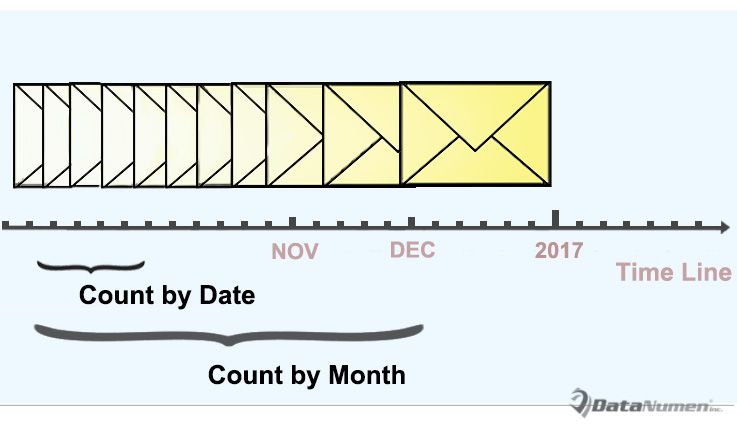
Räkna inkommande e-post efter datum
- Till att börja med, starta ditt Outlook-program korrekt.
- Sedan kan du växla till fliken "Developer" och klicka på "Visual Basic" -knappen.
- Nästa i popup-fönstret för Outlook VBA-redigerare kan du öppna en ny modul med "Insert"> "Module".
- Kopiera därefter följande VBA-koder till den nya modulen.
'The following codes are working to count by day
Sub CountReceivedEmailsbyDay()
    Dim objItems As Outlook.Items
    Dim objItem As Object
    Dim objMail As Outlook.MailItem
    Dim strDay As String
    Dim dReceivedTime As Date
    Dim strReceivedDate As String
    Dim i, n As Long
    Dim strMsg As String
    Dim nPrompt As Integer

    Set objItems = Outlook.Application.ActiveExplorer.CurrentFolder.Items

    objItems.SetColumns ("ReceivedTime")
    strDay = InputBox("Enter the specific day.(Format: yyyy-mm-dd)", "Specify Date")

    If strDay <> "" Then
       n = 0
       For i = 1 To objItems.Count
           If objItems.Item(i).Class = olMail Then
              Set objMail = objItems.Item(i)
              dReceivedTime = objMail.ReceivedTime
              strReceivedDate = Year(dReceivedTime) & "-" & Month(dReceivedTime) & "-" & Day(dReceivedTime)
              If strReceivedDate = strDay Then
                 n = n + 1
              End If
           End If
       Next i

       strMsg = "You have received " & n & " emails on " & strDay & "."
       nPrompt = MsgBox(strMsg, vbExclamation, "Count Received Emails")
    Else
       nPrompt = MsgBox("Please input the specific day!", vbExclamation)
    End If
End Sub
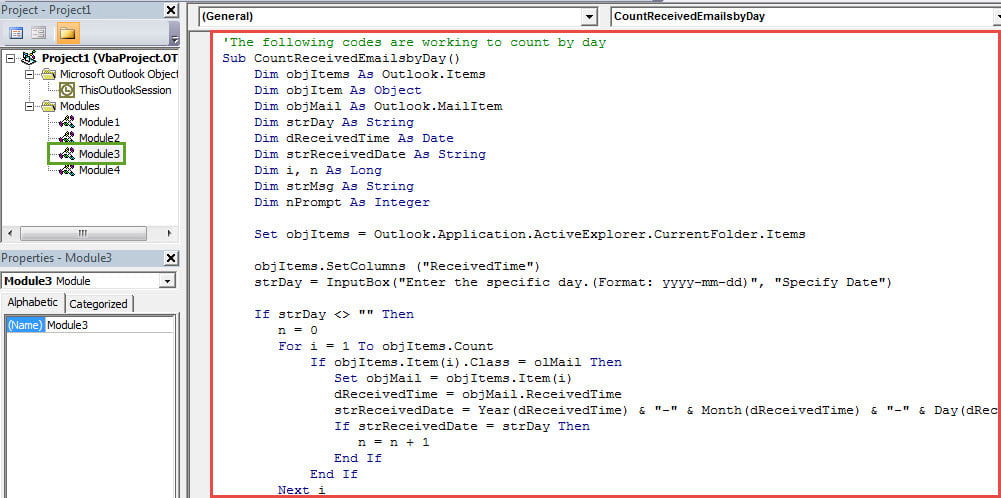
Obs: Denna kod ovan fungerar för att räkna inkommande e-postmeddelanden efter datum.
- Därefter kan du lägga till det nya makrot i snabbåtkomstverktygsfältet som vanligt.
- Slutligen kan du prova.
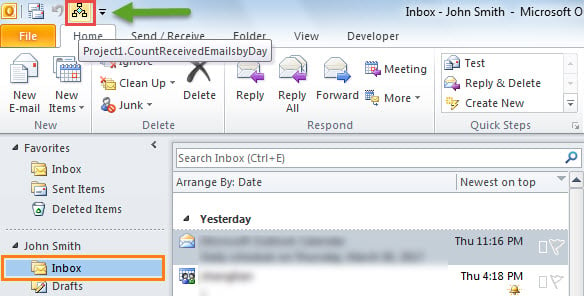
- Välj först inkorgsmappen.
- Klicka sedan på knappen i snabbåtkomstverktygsfältet.

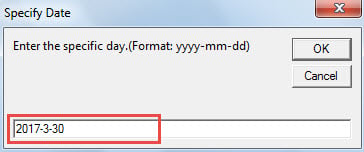
- Därefter måste du ange ett specifikt datum i formatet "åååå-mm-dd".

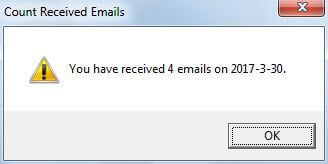
- Slutligen får du en uppmaning om det totala antalet, som bilden nedan:

Räkna inkommande mejl per månad eller år
Eftersom koden ovan är specificerad för att räkna efter dag, om du vill räkna efter månad eller år måste du göra några ändringar på koderna.
- För det första, ändra alla “strDay” till strMånad or strår.
- För det andra, ersätt raden “strDay = InputBox (“ Ange den specifika dagen. (Format: åååå-mm-dd) ”,“ Ange datum ”)” med:
- strMonth = InputBox (“Ange en specifik månad. (Format: åååå-mm)”, “Ange månad”)
- strYear = InputBox (“Ange specifikt år. (Format: åååå)”, “Ange år”)
- För det tredje, ändra raden “strReceivedDate = Year (dReceivedTime) &“ - ”& Month (dReceivedTime) &“ - ”& Day (dReceivedTime)” till:
- strReceivedDate = Year (dReceivedTime) & “-” & Month (dReceivedTime) [för månad]
- strReceivedDate = Year (dReceivedTime) [för år].
Vad kommer att inträffa efter Outlook-kraschar
Många användare har någonsin drabbats av en Outlook-krasch. I bästa fall återställs allt efter att Outlook har startats om, det vill säga ingenting kommer att hända. Men i värsta fall kan du uppleva allvarliga problem. PST-korruption. Vid den tidpunkten, förutsatt att du inte har aktuella säkerhetskopior av data, är din sista utväg utan tvekan ett anmärkningsvärt reparationsverktyg, t.ex. DataNumen Outlook Repair.
Författarintroduktion:
Shirley Zhang är expert på dataåterställning DataNumen, Inc., som är världsledande inom teknik för återställning av data, inklusive SQL-återhämtning och Outlook-programvara för reparationsprogramvara. För mer information besök www.datanumen.com