
Vissa användare skulle vilja komprimera alla e-postmeddelanden i en Outlook-mapp till en zip fil. Även om det inte finns en sådan direkt funktion, kan du använda VBA-koden som exponeras i den här artikeln för att förverkliga den snabbt.
Till zip alla e-postmeddelanden i en Outlook-mapp måste du först exportera dem till den lokala enheten en efter en och sedan använda funktionen "Skicka till" > "Komprimerad (zippad) mapp". Det är utan tvekan för tråkigt på det här sättet. För att hjälpa dig att göra det på en gång kommer vi i det följande att lära dig en annan metod. Den kommer att lära dig hur du får tag på den med VBA-kod. Om du inte är bekant med VBA kan du hänvisa till "Hur du kör VBA-kod i din Outlook" sålänge.
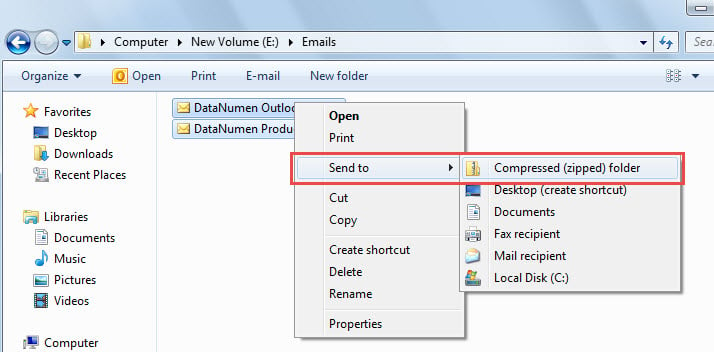
Komprimera alla e-postmeddelanden i en mapp till en Zip Fil
- Till att börja med, starta Outlook VBA-editorn via "Alt + F11".
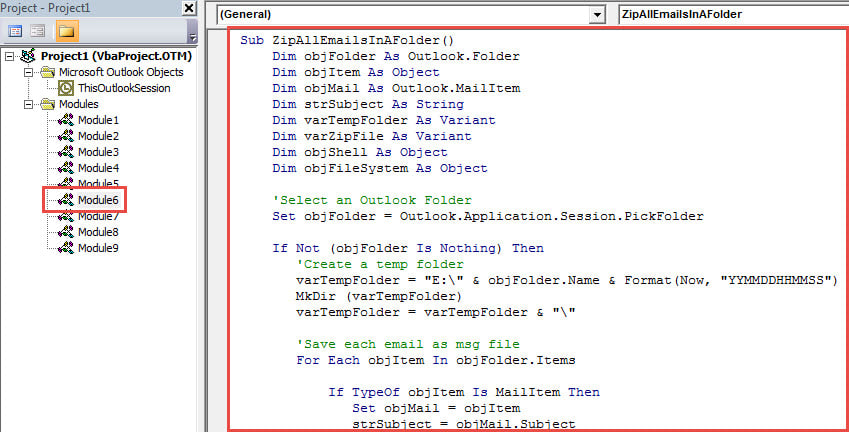
- Kopiera sedan och klistra in VBA-koden i en modul.
Sub ZipAllEmailsInAFolder()
    Dim objFolder As Outlook.Folder
    Dim objItem As Object
    Dim objMail As Outlook.MailItem
    Dim strSubject As String
    Dim varTempFolder As Variant
    Dim varZipFile As Variant
    Dim objShell As Object
    Dim objFileSystem As Object

    'Select an Outlook Folder
    Set objFolder = Outlook.Application.Session.PickFolder

    If Not (objFolder Is Nothing) Then
       'Create a temp folder
       varTempFolder = "E:\" & objFolder.Name & Format(Now, "YYMMDDHHMMSS")
       MkDir (varTempFolder)
       varTempFolder = varTempFolder & "\"

       'Save each email as msg file
       For Each objItem In objFolder.Items

           If TypeOf objItem Is MailItem Then
              Set objMail = objItem
              strSubject = objMail.Subject
              strSubject = Replace(strSubject, "/", " ")
              strSubject = Replace(strSubject, "\", " ")
              strSubject = Replace(strSubject, ":", "")
              strSubject = Replace(strSubject, "?", " ")
              strSubject = Replace(strSubject, Chr(34), " ")

              objMail.SaveAs varTempFolder & strSubject & ".msg", olMSG
           End If
       Next

       'Create a new ZIP file
       varZipFile = "E:\" & objFolder.Name & " Emails.zip"
       Open varZipFile For Output As #1
       Print #1, Chr$(80) & Chr$(75) & Chr$(5) & Chr$(6) & String(18, 0)
       Close #1

       'Add the exported msg files to the ZIP file
       Set objShell = CreateObject("Shell.Application")
       objShell.NameSpace(varZipFile).CopyHere objShell.NameSpace(varTempFolder).Items

       On Error Resume Next
       Do Until objShell.NameSpace(varZipFile).Items.Count = objShell.NameSpace(varTempFolder).Items.Count
          Application.Wait (Now + TimeValue("0:00:01"))
       Loop
       On Error GoTo 0

       'Delete the temp folder
       Set objFileSystem = CreateObject("Scripting.FileSystemObject")
       objFileSystem.DeleteFolder Left(varTempFolder, Len(varTempFolder) - 1)
    End If
End Sub
- Klicka sedan på "F5"-knappen för att köra detta makro.
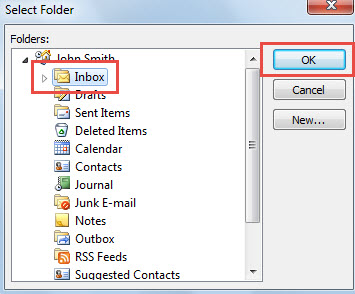
- Senare, i popup-dialogrutan, välj källmappen för Outlook och klicka på "OK".

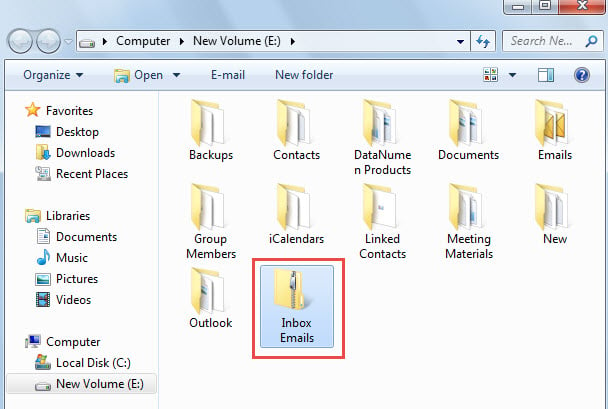
- När makrot är klart kommer en Windows-mapp att visas, i vilken det finns en ny zip fil som innehåller alla e-postmeddelanden från den valda Outlook-mappen, som visas i följande bild.

Hantera besvärande Outlook-filkorruption
Bland alla vanliga problem i Outlook är Outlook-skador utan tvekan det allvarligaste. Men i verkligheten kan sådana problem uppstå när som helst. Därför, om du är en vanlig Outlook-användare, måste du regelbundet säkerhetskopiera Outlook-data. Dessutom är det klokt att skaffa en robust Outlook-reparation verktyg, såsom DataNumen Outlook Repair.
Författarintroduktion:
Shirley Zhang är expert på dataåterställning DataNumen, Inc., som är världsledande inom teknik för återställning av data, inklusive sql fix och Outlook-programvara för reparationsprogramvara. För mer information besök www.datanumen.com