
När du behöver vidarebefordra en stor mängd e-postmeddelanden till någon kanske du vill konvertera alla till en enda komprimerad fil. Därför kommer det här inlägget att lära dig hur du snabbt vidarebefordrar flera e-postmeddelanden samtidigt. zip anknytning.
Outlook tillåter användare att vidarebefordra flera e-postmeddelanden som bilagor. För att vara ärlig är det bekvämt. Men om antalet e-postmeddelanden som ska vidarebefordras är ganska stort, hoppas du säkert att komprimera dem till en enda fil, som en zip fil. Förutom att spara dem på lokal enhet och komprimera dem, kommer vi här att introducera ett annat sätt som kan tillåta dig att vidarebefordra många e-postmeddelanden som en enda zip tillbehör med ett klick.
Lägg till och vidarebefordra flera e-postmeddelanden som en Zip Attachment
- Starta Outlook som vanligt i början.
- Tryck sedan på "Alt + F11" i Outlook-fönstret.
- Därefter får du tillgång till Outlook VBA-redigeringsfönstret med framgång.
- Vid det här laget kan du öppna en oanvänd modul eller helt enkelt sätta in en ny.
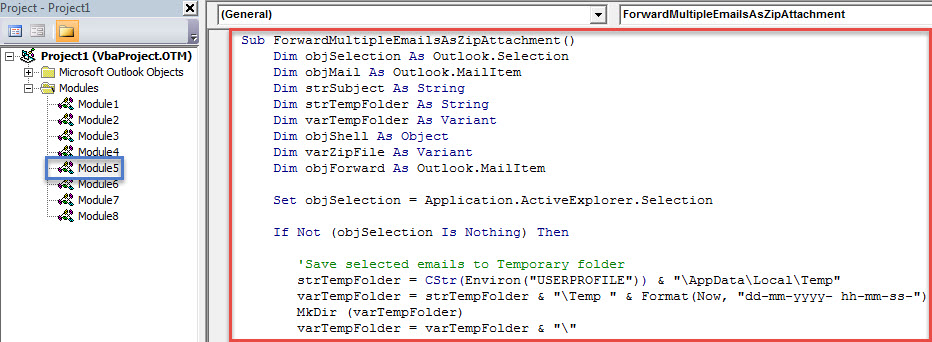
- Därefter måste du kopiera följande VBA-kod till den här modulen.
Sub ForwardMultipleEmailsAsZipAttachment()
    Dim objSelection As Outlook.Selection
    Dim objMail As Outlook.MailItem
    Dim strSubject As String
    Dim strTempFolder As String
    Dim varTempFolder As Variant
    Dim objShell As Object
    Dim varZipFile As Variant
    Dim objForward As Outlook.MailItem

    Set objSelection = Application.ActiveExplorer.Selection

    If Not (objSelection Is Nothing) Then

       'Save selected emails to Temporary folder
       strTempFolder = CStr(Environ("USERPROFILE")) & "\AppData\Local\Temp"
       varTempFolder = strTempFolder & "\Temp " & Format(Now, "dd-mm-yyyy- hh-mm-ss-")
       MkDir (varTempFolder)
       varTempFolder = varTempFolder & "\"

       For Each objMail In objSelection

           strSubject = objMail.Subject

           'Remove unsupported characters in the subject
           strSubject = Replace(strSubject, "/", " ")
           strSubject = Replace(strSubject, "\", " ")
           strSubject = Replace(strSubject, ":", "")
           strSubject = Replace(strSubject, "?", " ")
           strSubject = Replace(strSubject, Chr(34), " ")

           objMail.SaveAs varTempFolder & strSubject & ".msg", olMsg
       Next

       'Create a new zip file
       varZipFile = InputBox("Specify a name for the new zip file", "Name Zip File")
       varZipFile = strTempFolder & "\" & varZipFile & ".zip"
       Open varZipFile For Output As #1
       Print #1, Chr$(80) & Chr$(75) & Chr$(5) & Chr$(6) & String(18, 0)
       Close #1

       'Copy all the saved emails to the new zip file
       Set objShell = CreateObject("Shell.Application")
       objShell.NameSpace(varZipFile).CopyHere objShell.NameSpace(varTempFolder).Items

       'Keep macro running until compressing is done
       On Error Resume Next
       Do Until objShell.NameSpace(varZipFile).Items.Count = objShell.NameSpace(varTempFolder).Items.Count
          Application.Wait (Now + TimeValue("0:00:01"))
       Loop
       On Error GoTo 0

       Set objMail = Application.CreateItem(olMailItem)

       'Add the zip attachment to a new email
       With objMail
            .Attachments.Add varZipFile
            .Display
       End With
    End If
End Sub
- Efter det kan du avsluta det aktuella makrot.
- Och för senare bekväm åtkomst är det bättre att lägga till detta makro i verktygsfältet Snabbåtkomst.
- Slutligen kan du prova.
- Välj först de e-postmeddelanden som du vill vidarebefordra till någon annan.
- Klicka sedan på makroknappen i verktygsfältet Snabbåtkomst.
- Sedan måste du ange ett namn för den komprimerade filen.
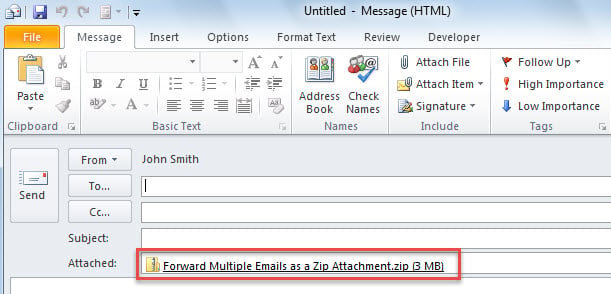
- Efter att ha angett ett namn och tryckt på "OK", kommer ett nytt e-postmeddelande att visas, där du ser ett zip bifogad fil, som skärmdumpen nedan:

Håll ett framstående reparationsverktyg i närheten
Med fler och fler e-postmeddelanden lagrade i Outlook, kommer PST-filen att bli större och större. I sådana fall kommer Outlook att drabbas av en mängd olika fel och till och med kraschar. Därför bör du hålla en robust PST-reparation verktyg i närheten, som DataNumen Outlook Repair. Det är ett starkt rekommenderat verktyg på grund av dess höga återvinningsgrad.
Författarintroduktion:
Shirley Zhang är expert på dataåterställning DataNumen, Inc., som är världsledande inom teknik för återställning av data, inklusive korrupt sql och Outlook-programvara för reparationsprogramvara. För mer information besök www.datanumen.com