
Om du har gjort en lista med korta anteckningar i Outlook och tenderar att skriva ut dem, varför inte skriva ut dem på en enda sida för enkel kontroll och för att undvika onödigt slöseri? Om du håller med om denna idé, här är de viktigaste metoderna för dig.
När det gäller utskrift kan "Utskriftsalternativ" i första hand passera många användares tankar. Tja, att skriva ut flera Outlook-anteckningar på en enda sida kan verkligen uppnås genom att ändra utskriftsalternativ. Men här är en smartare strategi. Läs vidare för att bekanta dig med dem på djupet.
Uppnå via utskriftsalternativ i Outlook
- Till att börja med, markera alla anteckningsobjekt som ska skrivas ut i Outlook-anteckningsfönstret.
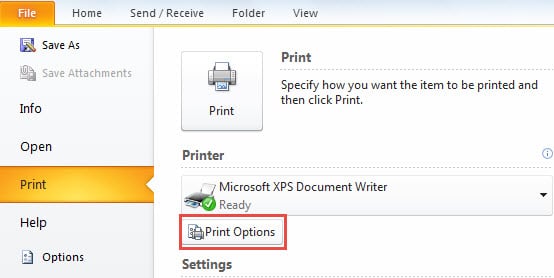
- Gå sedan till "Arkiv" -menyn och välj "Skriv ut".
- Leta reda på och klicka på knappen "Utskriftsalternativ" under fliken "Skriv ut".
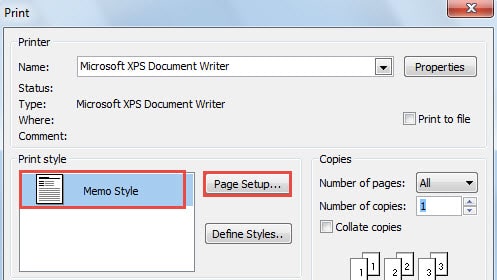
- I popup-dialogrutan bör du se till att "Utskriftsformat" är inställt på "Memostil". Därefter klickar du på knappen ”Utskriftsformat” åt sidan.

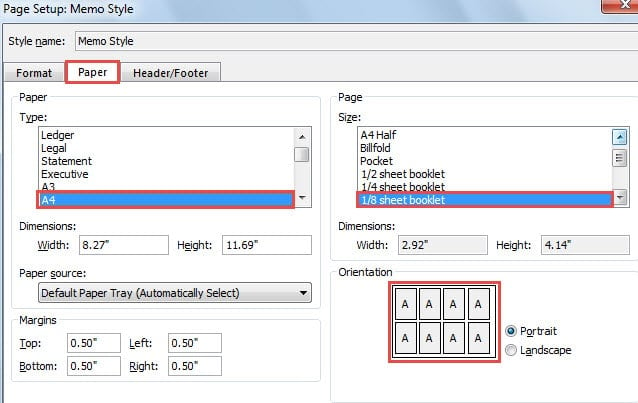
- Nästa i en annan ny dialogruta bör du växla till fliken "Papper".
- I listan "Typ" i avsnittet "Papper", bör du välja sidan enligt A4, t.ex.
- Och i "Storlek" -listan i "Sida" kan du välja sidstorlek enligt dina önskemål. Till exempel kommer "1/8 ark häfte" att placera 8 anteckningar på ett pappersark.

- Klicka på "OK" för att gå tillbaka till dialogrutan "Utskriftsalternativ", där du även kan klicka på "Förhandsgranska".
- Klicka slutligen på knappen "Skriv ut".
Att ändra sid- och pappersstorlekar är den mest primitiva metoden. Dessutom är en av dess nackdelar att det blir ett stort fält med tomt utrymme på pappret. För att minimera slöseriet med vitt utrymme kan du använda följande metoder.
Kopiera alla anteckningar som ett enda meddelande med text
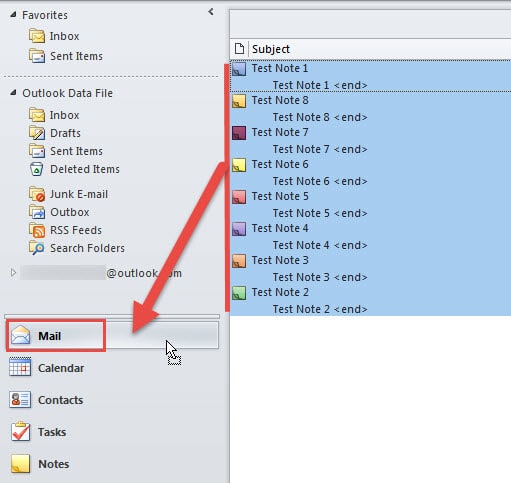
- I början bör du fortfarande välja alla målanteckningar i anteckningsfönstret.
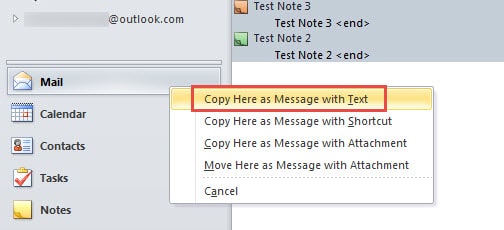
- Flytta sedan musen till de valda tonerna. Tryck på höger musknapp för att dra dem till "Mail" -ikonen i navigeringsfönstret. Valfritt, när du flyttar musen till "Mail", visas alla e-postmappar. Du kan dra anteckningarna till en mapp också.

- Därefter dyker en meny upp från vilken du ska välja "Kopiera här som meddelande med text".

- En uppmaning kommer att dyka upp och fråga dig om du vill skapa ett nytt objekt från de flera valda objekten. Välj ”Ja”.
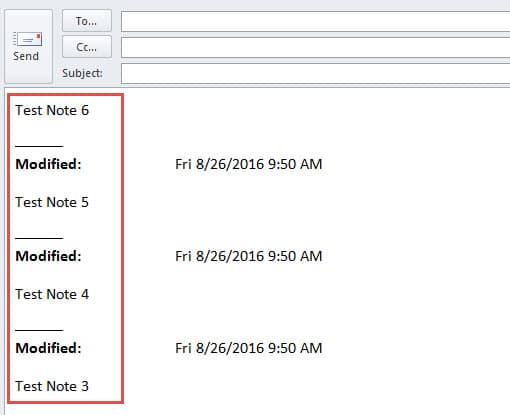
- Därefter öppnas ett nytt meddelande. Du kan se alla anteckningar kopieras här. Dessutom har varje anteckningsartikel separerats med en kort horisontell linje.

- Så småningom kan du bara skriva ut meddelandet som vanligt.
Var inte rädd för Outlook-korruption
När det gäller Outlooks sårbarhet kan ingen helt hålla sig borta från korruptionen i Outlook. Vad vi kan göra är att vara förberedda på korruption när som helst. För det första bör vi säkerhetskopiera regelbundet. För det andra krävs också att veta hur man hittar och använder ScanPST. Slutligen är det klokt för oss att ha ett trovärdigt reparationsverktyg i närheten, som DataNumen Outlook Repair. Det kan återställa Outlook data utan några problem.
Författarintroduktion:
Shirley Zhang är expert på dataåterställning DataNumen, Inc., som är världsledande inom teknik för återställning av data, inklusive SQL-återhämtning och Outlook-programvara för reparationsprogramvara. För mer information besök www.datanumen.com