
I den här artikeln tittar vi på att ändra standardvärdet för timeout som placeras i MS Access för körning av frågor
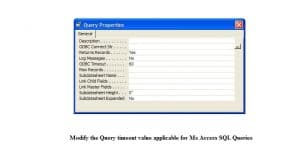 Ofta när du använder frågor i MS Access-applikationen liksom SQL Server, det finns tillfällen då din fråga kan ta slut innan du kan få frågeresultaten. Många användare av applikationerna är inte medvetna om möjligheten att ändra frågetider i båda programmen. Även om båda applikationerna varierar kraftigt med avseende på kapacitet att innehålla data, används samma typ av procedur i båda för modifiering av frågetider. Det finns tre varianter av frågor som kan ändras
Befintlig fråga
Query Design Interface (View) i MS Access och SQL View i SQL Server innehåller få förbyggda frågor med standard timeout-värde som 60 sekunder. Detta värde kan ändras genom följande steg:
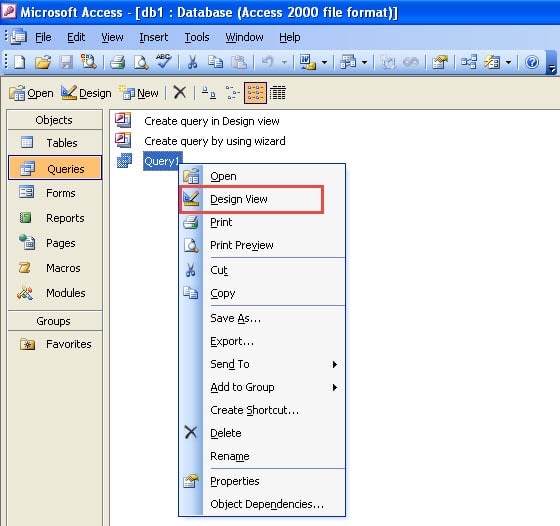
- Öppna databasen du vill ange frågan i, välj den fråga du vill ändra standard timeoutvärdet för och välj Designvy från rullgardinsmenyn.
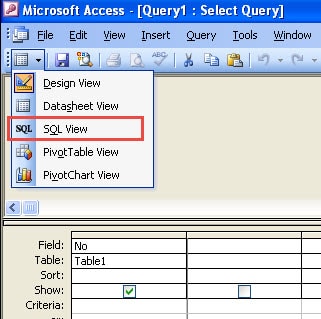
- I Design View-fönstret väljer du View Icon och klickar på SQL View i rullgardinsmenyn.

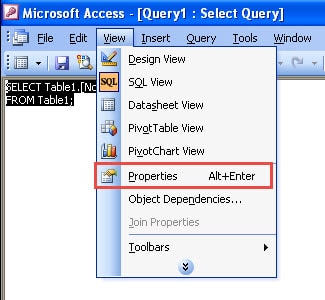
- I fönstret SQL View väljer du View i menyraden och klickar på Properties i rullgardinsmenyn.

- I fönstret Frågegenskaper väljer du ett nytt tidsvärde för fältet ODBC Timeout. Om du anger värdet som 0, kommer frågan inte att ta bort allt.

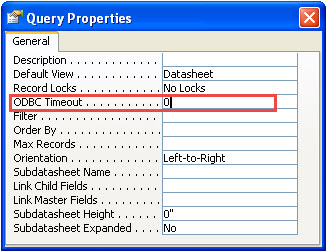
- Stäng sedan gränssnittsfönstret och avsluta med att spara det nya timeoutvärdet.
Raw SQL-frågor som omfattas av VBA-kod
För att ändra frågetimeout för en enstaka fråga eller flera frågor i en massa andra rå SQL-frågor i VBA-kod, bör du använda kodredigeraren. Den innehåller två typer av databasobjekt ADO och DAO, båda använder en specifik kod för att ändra timeoutvärden för rå SQL-frågor i VBA-kod.
Frågetimeoutvärde närvarande i registret
Följ dessa steg för att ändra tidsgränsen för frågan som finns i registret:
- Öppna Registereditorn. Start > Kör – skriv 'Regedit' i kommandofältet.

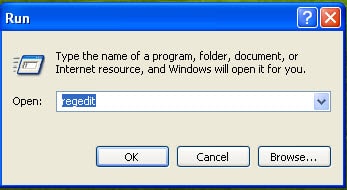
- Öppna registerredigeraren. Leta efter registerposten för ODBC. Dess plats kommer att skilja sig åt i alla utgåvor.

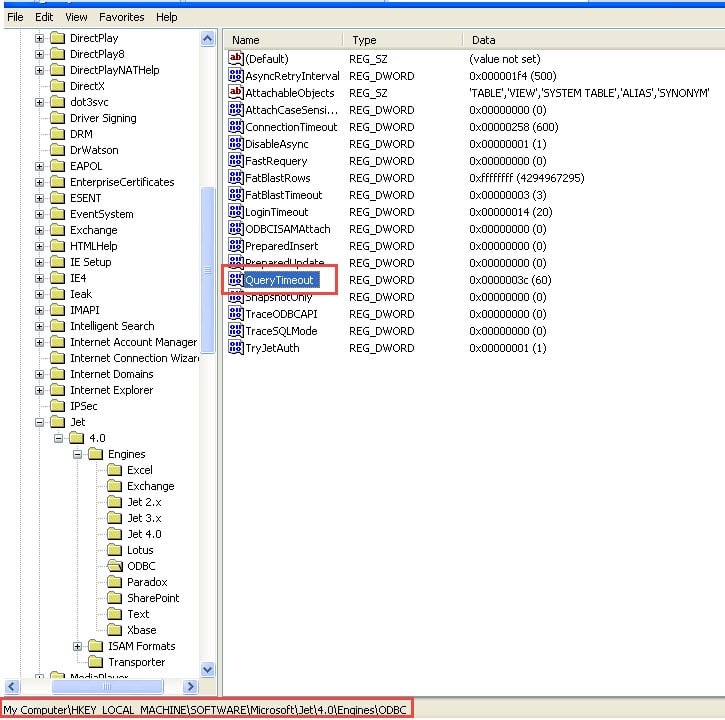
- Välj posten Frågetimeout för att ändra frågan Timeout. Dubbelklicka på posten och ange decimalvärdet du vill ställa in.

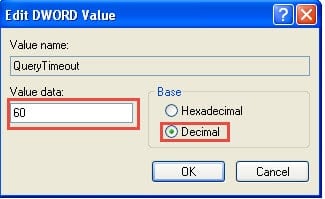
- Spara det nyligen angivna timeoutvärdet genom att klicka på OK och stäng Registerredigeraren.
Det är viktigt att komma ihåg att om du ändrar tidsgränsen för frågan i en öppen Access-databas måste du stänga databasen och öppna den igen innan du ändrar tidsgränsen för frågan.
Denna bestämmelse om att ändra frågetidsavbrott i både MS Access och MS SQL Server är mycket användbar. Detta håller inte användaren spänd över frågetimingen strax efter lanseringen, kanske till och med innan den kan hämta resultaten. Även när frågor inte körs på grund av korta timeout-tider kan användare misstänka att de har att göra med en skadad mdb fil medan problemet kan vara helt annorlunda. Genom att öka frågans tidsgränsvärde för databasapplikationer kan en användare ange frågor på ett mer avslappnat sätt, utan att rädsla för att frågan tar slut eller blir orimligt orolig för databasens hälsa.
Författarintroduktion:
Vivian Stevens är en dataåterställningsexpert i DataNumen, Inc., som är världsledande inom teknik för återställning av data, inklusive reparera mdf-databasskador och Excel-programvara för återställningsprogramvara. För mer information besök www.datanumen.com