
Den här artikeln förklarar stegen för manuell ändring av hyperlänkadress i MS Access
Hyperlänkar över Internet hjälper mycket att nå den angivna webbsidan snabbt och enkelt. Du kan använda hyperlänkar inte bara på Internet utan också i offline-dokument. I MS Access kan du använda hyperlänkar i formulär, rapporter och tabeller. Hyperlänkar i Access kan vara till stor hjälp, eftersom de ger användaren tillgång till mer information utan att skapa mycket förvirring i andra delar av tabellen. Även om det inte är en utmaning att infoga en hyperlänk i MS Access, kan det vara en att redigera den manuellt. För att kunna redigera hyperlänkar måste vi först förstå de olika delarna av hyperlänken.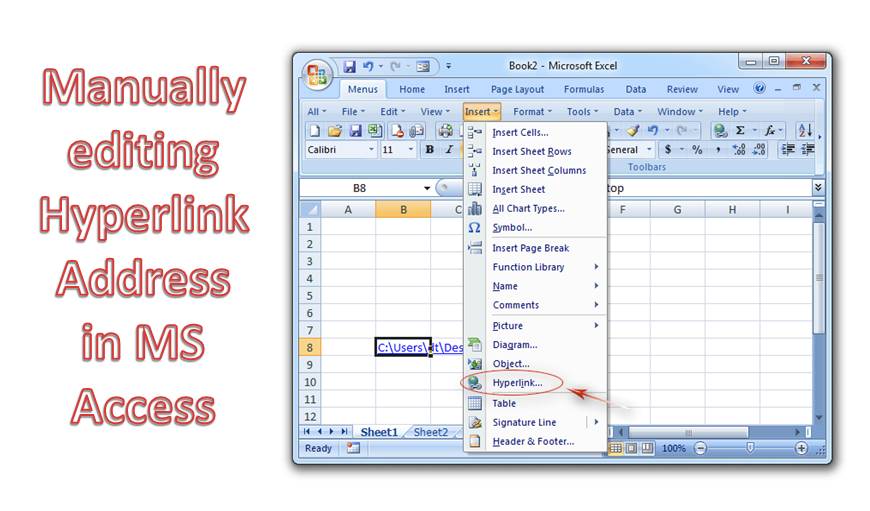
Det finns fyra segment av en hyperlänkadressrad
- Visa text - Det här är texten som vi ser i någon av kontrollerna eller fältet. Detta anger syftet med länken.
- Adress - Sökvägen till den externa filen heter adressen.
- Underadress - Det här finns för att öppna objekt som formulär och rapporter med bara ett klick.
- Skärmtips - Det här är texten som visas som ett verktygstips.
- Du kan lagra högst 2048 tecken i ett hyperlänkfält. Syntaxen för en hyperlänk är en kombination av alla dessa segment.
Vårt fokus i den här artikeln kommer att vara att manuellt redigera en hyperlänkadress i MS Access genom att först skapa en tabell med hyperlänkfält.
Steg för att skapa ett hyperlänkfält i provtabellen i MS Access
 Skapa en tabell, lägg till ett fält och ställ in datatypen till hyperlänk.
- Spara tabellen och öppna den i databladet.
- Lägg till hyperlänkdata i fältet, nu ser du hyperlänkfältet som aktivt, och visar bara visningstexten för hyperlänkinnehållet.
- Ta muspekaren till hyperlänk och klicka för att redigera hyperlänkinformation. Du kan också få alternativet från snabbmenyn för att nå dialogrutan för redigering av hyperlänkar.
- I dialogrutan kan du ange värdena för kontroller för att göra ändringar i hyperlänkvärdena. Det är inte möjligt att lägga till värden direkt i hyperlänkfältet.
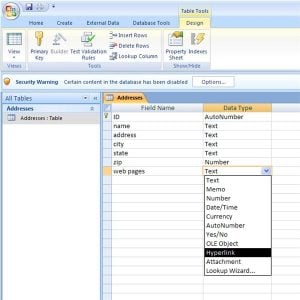 Skapa en tabell, lägg till ett fält och ställ in datatypen till hyperlänk.
- Redigering av fältet manuellt kan dock göras med ett enkelt knep.
- Stäng tabellen och utför följande åtgärder.
- Klicka på 'Office-knapp'
- Välj "Åtkomstalternativ"
- Gå till 'Avancerat'
- Leta efter alternativet "Behavior Entering Field".
- Klicka på alternativet "Gå till slutet av fältet".
- Klicka på OK så stängs åtkomstalternativskontrollen.
- När ovanstående steg är klara öppnar du bordet.
Du kommer nu att hitta införingspunkten i slutet av fältet och avslöja hyperlänkinformationen. Du kan nu flytta den här insättningspunkten till en plats där du vill utföra fältredigeringen.
Viktiga punkter
- För att ändra flera poster kan du ställa in alternativet "Behavior Entering Field" till "Select Entire Field".
- Du kan också använda etikettkontrollen som finns på formuläret som hyperlänkkontroll på grund av dess vissa egenskaper.
Möt ett Få tillgång till korruption kan visa sig vara en mardröm om den inbyggda kompakt- och reparationsfunktionen i MS Access inte levererar. Därför måste man gå in på ett specialiserat Access Recovery-verktyg som DataNumen Access Repair.
Författarintroduktion:
Vivian Stevens är en dataåterställningsexpert i DataNumen, Inc., som är världsledande inom teknik för återställning av data, inklusive SQL-återhämtning och Excel-programvara för återställningsprogramvara. För mer information besök www.datanumen.com