
Om du vill komprimera din Outlook-datafil väljer du i allmänhet att använda funktionen "Kompakt nu" i Outlook. Men det har vissa nackdelar. Således kommer vi i den här artikeln att lära dig att skapa ett mer robust kompakt PST-verktyg via VBA.
Som vi alla vet kommer Outlook-filen att vara känslig för fel och korruption när filen blir allt större. Därför bör du ägna stor uppmärksamhet åt storleken på din Outlook-fil för att hålla den i liten storlek. Förutom att ta bort de värdelösa och gamla objekten kan du också komprimera Outlook-datafilen för att minska dess storlek.

Om inbyggd "kompakt nu" -funktion
Du kanske har upptäckt att Outlook har en inbyggd "kompakt nu" -funktion. Efter att du startat ditt Outlook-program, i e-postnavigeringsfönstret, kan du högerklicka på Outlook-datafilen som du vill komprimera. Välj sedan "Data File Properties" i snabbmenyn. Klicka sedan på "Avancerat" i nästa dialogruta. Senare kommer du att kunna hitta "Compact Now". Även om en sådan funktion är praktisk har den fortfarande många brister.
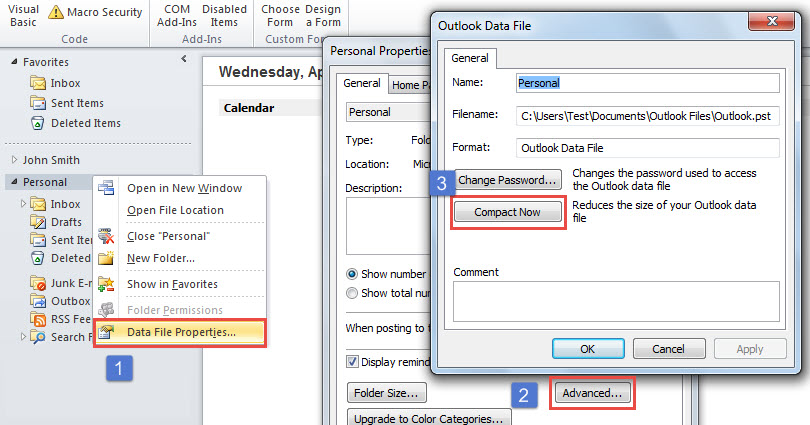
Den stora nackdelen är att om källans Outlook-datafil är avsevärt stor, tar det ganska lång tid att genomföra komprimeringsprocessen. Dessutom måste källan i Outlook-datafilen ha använts under lång tid, vilket kan innehålla många dolda fel. Funktionen "Kompakt nu" kan inte hjälpa dig att bli av med dessa interna fel.
Jämfört med det här inbyggda verktyget har ett annat kompakt PST-verktyg, som vi kommer att lära dig att göra i det följande, inte dessa nackdelar. Det kan fungera mycket snabbare även om källfilen lyser stort. Vänligen läs vidare. Vi avslöjar de detaljerade stegen och VBA-koder.
Skapa ett gratis kompakt PST-verktyg för Outlook-fil
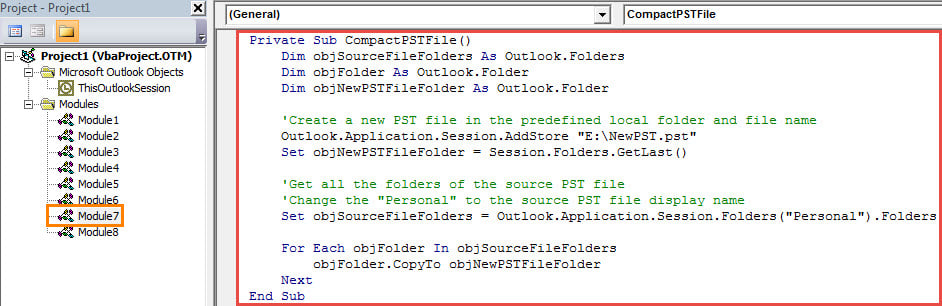
- För det första trycker du på “Alt + F11” -tangenterna i huvudfönstret i Outlook.
- Därefter kan du öppna en modul som inte används eller infoga en ny modul.
- Kopiera och klistra sedan in följande VBA-koder i den här modulen.
Private Sub CompactPSTFile()
    Dim objSourceFileFolders As Outlook.Folders
    Dim objFolder As Outlook.Folder
    Dim objNewPSTFileFolder As Outlook.Folder

    'Create a new PST file in the predefined local folder and file name
    Outlook.Application.Session.AddStore "E:\NewPST.pst"
    Set objNewPSTFileFolder = Session.Folders.GetLast()

    'Get all the folders of the source PST file
    'Change the "Personal" to the source PST file display name
    Set objSourceFileFolders = Outlook.Application.Session.Folders("Personal").Folders

    For Each objFolder In objSourceFileFolders
        objFolder.CopyTo objNewPSTFileFolder
    Next
End Sub
- Därefter ska du ställa in din säkerhetsnivå för makro i Outlook till låg.
- Slutligen kan du utlösa underrutinen genom att klicka på "Kör" -ikonen eller trycka på F5-tangenten i makrofönstret,
- Omedelbart kommer en ny Outlook-datafil att dyka upp i navigeringsfönstret, som komprimeras från Outlook-källfilen.
Undvik eländiga PST-datakorruption
Som jag nämnde i början av den här artikeln kommer Outlook PST-fil att vara utsatt för korruption när den är för stor. Förutom att hålla den i liten storlek måste du säkerhetskopiera den regelbundet. På detta sätt, även om filen lider av fel eller korruption, kan du fortfarande enkelt komma tillbaka korrupt PST data från säkerhetskopior. Det blir väldigt bekvämt.
Författarintroduktion:
Shirley Zhang är expert på dataåterställning DataNumen, Inc., som är världsledande inom teknik för återställning av data, inklusive skadad mdf och Outlook-programvara för reparationsprogramvara. För mer information besök www.datanumen.com