
Om du hoppas att Outlook automatiskt kan läsa upp e-postens ämne och avsändarinformation när ett nytt e-postmeddelande kommer till din brevlåda, kan du använda det sätt som presenteras i den här artikeln. Det kommer att kombinera en regel och ett manus för att enkelt inse detta.
Som vanligt hör du ett standardaviseringsljud när du får ett nytt e-postmeddelande. Men oftast vill du ha mer än ett sådant ljud. Du kanske önskar att Outlook kan läsa upp det nya e-postmeddelandets ämne samt avsändare, så att du snabbt kan få grundläggande information om det nya e-postmeddelandet utan att behöva se det själv. Även om Outlook inte erbjuder den här funktionen kan du fortfarande använda följande metod för att enkelt uppnå det.
Läs automatiskt upp ämnet och avsändaren för varje inkommande e-post
- Till att börja med, starta din Outlook som vanligt.
- Nästa i Outlook-fönstret ska du trycka på “Alt + F11” -tangentknapparna.
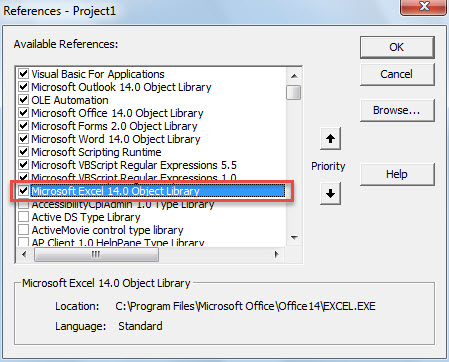
- Då får du tillgång till Outlook VBA-redigeringsfönstret, där du först bör aktivera "Microsoft Excel-objekt".
- Klicka bara på "Verktyg"> "Referenser".
- I den nya dialogrutan letar du upp och markerar kryssrutan framför "Microsoft Excel-objektbibliotek".

- Därefter måste du öppna en modul som inte används eller helt enkelt sätta in en ny ny modul.
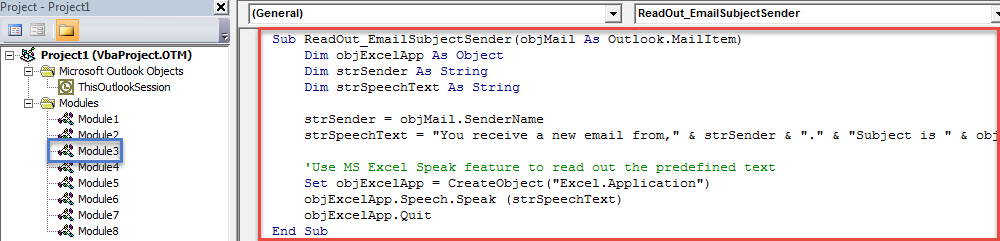
- Kopiera sedan följande VBA-kod till det här modulfönstret.
Sub ReadOut_EmailSubjectSender(objMail As Outlook.MailItem)
    Dim objExcelApp As Object
    Dim strSender As String
    Dim strSpeechText As String

    strSender = objMail.SenderName
    strSpeechText = "You receive a new email from," & strSender & "." & "Subject is " & objMail.Subject & "."

    'Use MS Excel Speak feature to read out the predefined text
    Set objExcelApp = CreateObject("Excel.Application")
    objExcelApp.Speech.Speak (strSpeechText)
    objExcelApp.Quit
End Sub
- Därefter kan du avsluta Outlook VBA-redigeraren.
- Senare måste du skapa en ny regel för att köra detta skript.
- Gå först till menyn "Arkiv" och tryck på knappen "Hantera regler och varningar".
- Klicka sedan på "Ny regel" i popup-dialogrutan.
- På den första skärmen i dialogrutan "Regelguide" väljer du "Använd regel på meddelanden som jag får" och trycker på "Nästa".
- Ignorera sedan valet av regelvillkor och klicka direkt på "Nästa".
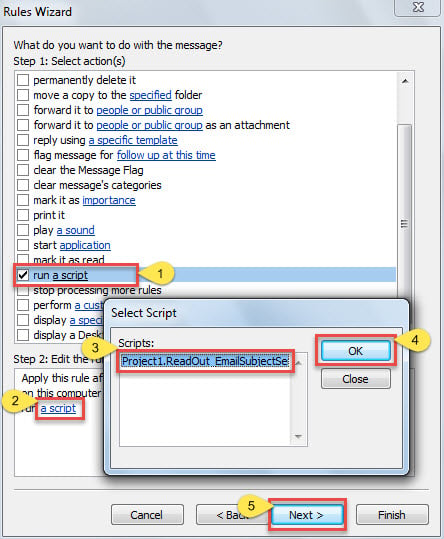
- Välj sedan "kör ett skript" i valet av regelåtgärder och aktivera det nyligen tillagda skriptet "ReadOut_EmailSubjectSender".

- Klicka slutligen på en serie "Nästa" tills den sista skärmen. Du kan tilldela ett namn till denna regel och trycka på "Slutför" -knappen för att slutföra regelinställningen.
- Från och med nu, varje gång ett nytt e-postmeddelande hamnar i din brevlåda, läser Outlook automatiskt ut det nya e-postens ämne och avsändare i fördefinierat format.
Undvik smärtsamt Outlook-dataförlust
Eftersom Outlook är känsligt för olika fel och korruptioner är dataförlust i Outlook ett ganska vanligt problem. Många letar efter ett perfekt sätt att förhindra detta problem. Det råder ingen tvekan om att regelbunden säkerhetskopiering av Outlook PST-filer måste vara ett av de mest effektiva sätten. Dessutom, om möjligt, bör du ha en erfaren PST-reparation verktyg i närheten, t.ex. DataNumen Outlook Repair. Den kan rädda en PST-fil utan enkelhet.
Författarintroduktion:
Shirley Zhang är expert på dataåterställning DataNumen, Inc., som är världsledande inom teknik för återställning av data, inklusive fixa mdf och Outlook-programvara för reparationsprogramvara. För mer information besök www.datanumen.com