
Outlook har ingen inbyggd funktion för att ställa in standardteckensnittet för kontakten, mötet och uppgiftsobjektet. Om du vill ange teckensnittet kan du alltså använda den metod som introduceras i den här artikeln.
Liksom e-postmeddelandet har Outlook-möte, uppgift och kontakt också kroppsfältet där vi kan fylla i artikeluppgifterna. Outlook tillåter dock bara användare att ställa in standardteckensnittet som används i e-posttexten. Om du vill specificera teckensnittet i kontakten, mötet eller uppgiften måste du söka efter andra medel, till exempel tillägg från tredje part eller Outlook VBA. Här lär vi dig detaljerat hur du använder VBA för att få det. Läs vidare för att lära dig detaljerade steg och motsvarande VBA-koder.
Ställ in standardteckensnittet för Body of Appointment, Task and Contact
- Starta ditt Outlook-program redan från början.
- Tryck sedan på “Alt + F11” -knapparna för att starta Outlook VBA-redigeraren.
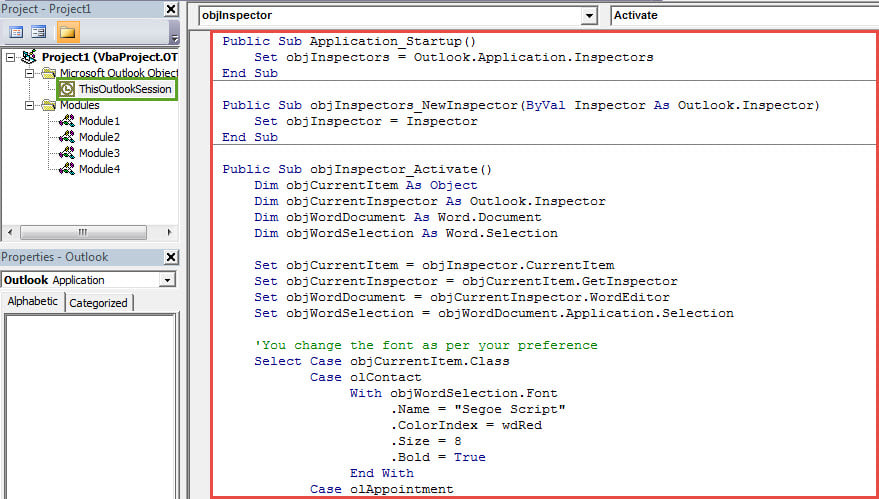
- I popup-fönstret måste du öppna projektet “ThisOutlookSession”.
- Kopiera därefter följande VBA-koder till detta projektfönster.
Public WithEvents objInspectors As Outlook.Inspectors
Public WithEvents objInspector As Outlook.Inspector

Public Sub Application_Startup()
    Set objInspectors = Outlook.Application.Inspectors
End Sub

Public Sub objInspectors_NewInspector(ByVal Inspector As Outlook.Inspector)
    Set objInspector = Inspector
End Sub

Public Sub objInspector_Activate()
    Dim objCurrentItem As Object
    Dim objCurrentInspector As Outlook.Inspector
    Dim objWordDocument As Word.Document
    Dim objWordSelection As Word.Selection

    Set objCurrentItem = objInspector.CurrentItem
    Set objCurrentInspector = objCurrentItem.GetInspector
    Set objWordDocument = objCurrentInspector.WordEditor
    Set objWordSelection = objWordDocument.Application.Selection

    'You change the font as per your preference
    Select Case objCurrentItem.Class
           Case olContact
                With objWordSelection.Font
                     .Name = "Segoe Script"
                     .ColorIndex = wdRed
                     .Size = 8
                     .Bold = True
                End With
           Case olAppointment
                With objWordSelection.Font
                     .Name = "Comic Sans MS"
                     .ColorIndex = wdBlue
                     .Size = 9
                     .Bold = False
                End With
           Case olTask
                With objWordSelection.Font
                     .Name = "MV Boli"
                     .ColorIndex = wdGreen
                     .Size = 10
                     .Bold = True
                End With
   End Select
End Sub
- Därefter måste du underteckna den här koden.
- Skapa först ett digitalt certifikat med digitala certifikat för VBA-projekt.
- Tilldela sedan certifikatet till det nya makrot.
- Senare kan du ändra dina Outlook-makroinställningar för att tillåta digitalt signerade makron.
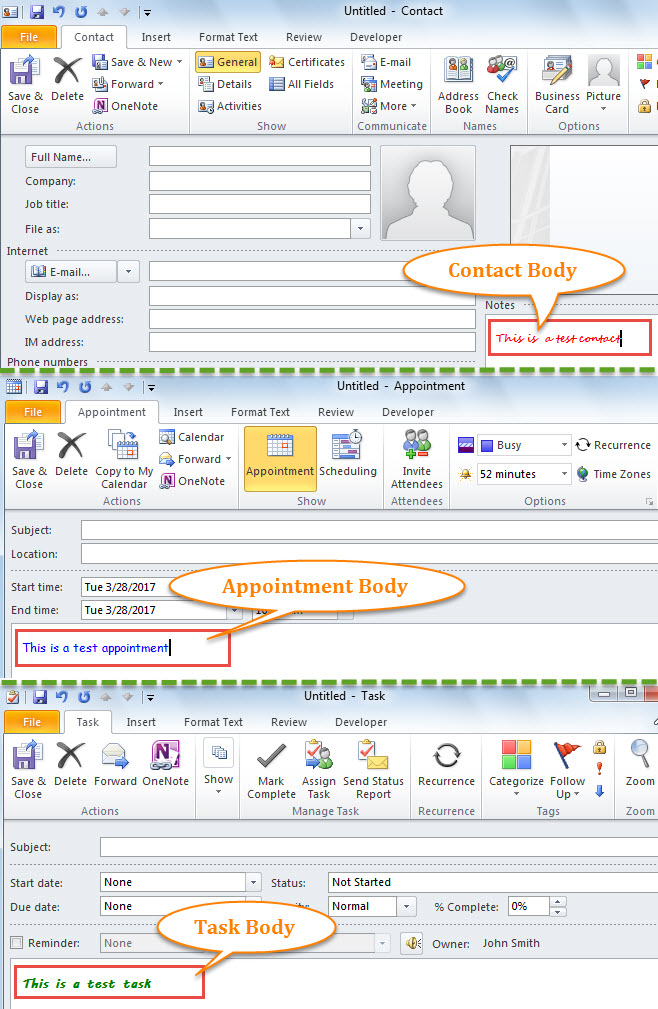
- Slutligen startar du Outlook för att aktivera det nya VBA-projektet. Från och med nu, när du skapar en ny kontakt, möte eller uppgift, kommer brödtexten att använda standardteckensnittet, som i följande skärmdump:

Skydda dina PST-data mot korruption
På grund av att Outlook PST-filen är benägen för fel och korruption måste du ägna stor uppmärksamhet åt PST-skydd. Till exempel bör du akta dig för e-postmeddelanden från okända källor eftersom de kan vara skadliga e-postmeddelanden med virus. När din PST-fil blir infekterad måste du återgå till ett ansedd och väl beprövat fixverktyg, till exempel DataNumen Outlook Repair, som kan reparera PST fil som en vind.
Författarintroduktion:
Shirley Zhang är expert på dataåterställning DataNumen, Inc., som är världsledande inom teknik för återställning av data, inklusive fast SQL Server och Outlook-programvara för reparationsprogramvara. För mer information besök www.datanumen.com