
"Quick Click Flag" hänvisar till standardflaggan när du enkelklickar på flaggkolumnen för ett Outlook-objekt. Outlook låter dig bara ställa in en snabbklicksflagga oavsett objekttyp. Så om du vill ställa in olika snabbklicksflaggor på basis av objekttyper, kan du använda det sätt som introduceras i den här artikeln.
För att ställa in snabbklicksflagga kan du högerklicka på kolumnen "flagga" för ett objekt och välja "Ange snabbklick". Välj sedan flaggan efter behag i den lilla popup-dialogrutan. Som standard kommer Outlook att tillämpa denna snabbklicksflagga för alla typer av objekt. Ändå, i verkligheten, hoppas en majoritet av användarna kunna tillämpa olika snabbklicksflaggor på olika typer av Outlook-objekt. Därför kommer vi i det följande att lära dig få det med hjälp av ett exempel på e-postmeddelanden och kontakter.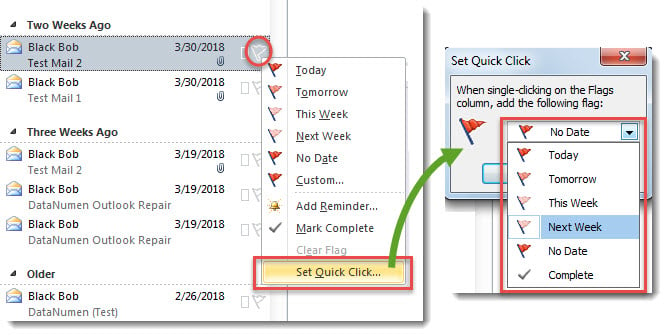
Ställ in olika snabbklicksflaggor för olika typer av Outlook-objekt
- Starta Outlook VBA-editorn direkt från början med hänvisning till "Hur du kör VBA-kod i din Outlook".
- Kopiera sedan VBA-koden nedan till projektet "ThisOutlookSession".
Public WithEvents objExplorer As Outlook.Explorer
Public WithEvents objMail As Outlook.MailItem
Public WithEvents objContact As Outlook.ContactItem

Private Sub Application_Startup()
    Set objExplorer = Outlook.Application.ActiveExplorer
End Sub

Private Sub objExplorer_SelectionChange()
    On Error Resume Next
    If objExplorer.Selection.Item(1).Class = olMail Then
       Set objMail = objExplorer.Selection.Item(1)
    ElseIf TypeOf objExplorer.Selection.Item(1) Is ContactItem Then
       Set objContact = objExplorer.Selection.Item(1)
    End If
End Sub

Private Sub objMail_PropertyChange(ByVal Name As String)
    If Name = "ToDoTaskOrdinal" Then
       If objMail.IsMarkedAsTask = True Then
          '"Tomorrow" Flag for Emails
          objMail.TaskStartDate = Now + 1
          objMail.Save
       End If
   End If
End Sub

Private Sub objContact_PropertyChange(ByVal Name As String)
    If Name = "ToDoTaskOrdinal" Then
       If objContact.IsMarkedAsTask = True Then
          '"Today" Flag for Contacts
          objContact.TaskStartDate = Date & " 17:00"
          objContact.Save
       End If
    End If
End Sub
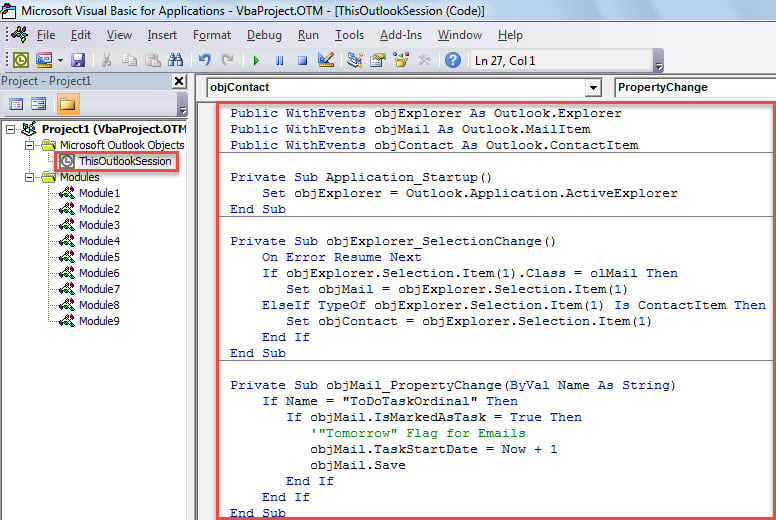
- Placera sedan markören i subrutinen "Application_Startup" och tryck på "F5"-tangenten för att aktivera makrot.
- Så småningom kan du prova.
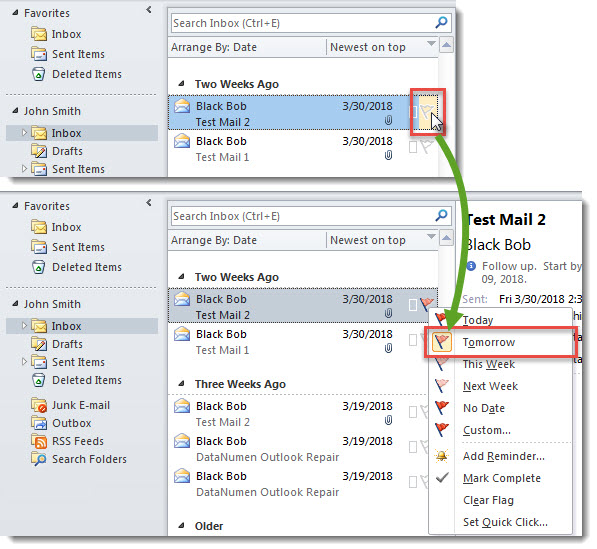
- Välj ett e-postmeddelande och klicka på kolumnen "Flagga". På en gång kommer flaggan "I morgon" att läggas till i e-postmeddelandet.

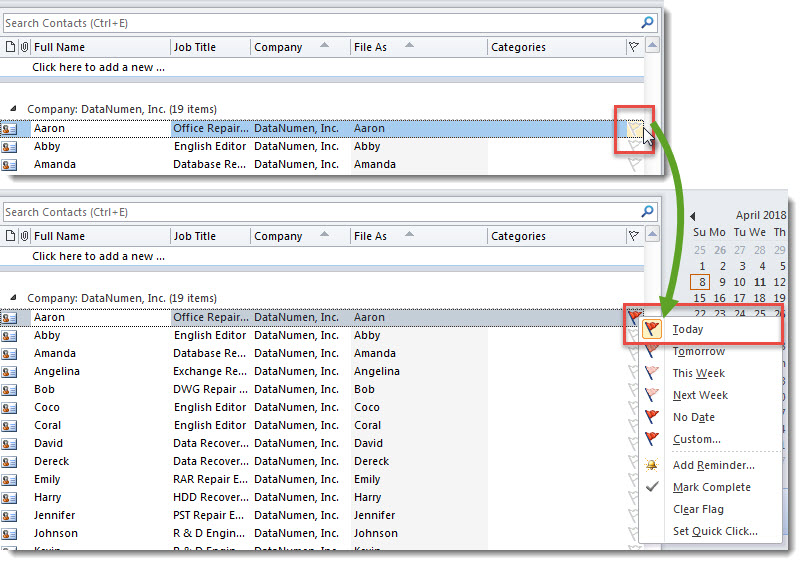
- Slå sedan upp en kontakt och klicka på kolumnen "Flagga". Omedelbart kommer flaggan "Idag" att läggas till den valda kontakten.

Förbjud skadlig e-post
Även om makro bidrar mycket till vårt arbete i Outlook, ser du fortfarande upp för makron, särskilt de från externa okända e-postmeddelanden. Det beror på att makron kan innehålla virus, som kan attackera dina Outlook-data med lätthet. När din Outlook-fil är infekterad, förutom att döda virus, måste du reparera Outlook-filen. I allmänhet kommer reparationsverktyget för inkorgen inte att ge effekter. Din enda utväg är en mer potent och kreditvärdig tredje part Outlook-fix verktyg, såsom DataNumen Outlook Repair.
Författarintroduktion:
Shirley Zhang är expert på dataåterställning DataNumen, Inc., som är världsledande inom teknik för återställning av data, inklusive reparera mdf och Outlook-programvara för reparationsprogramvara. För mer information besök www.datanumen.com