
I de flesta fall använder du VBA-kod för att utföra olika uppgifter i ditt Word. Men har du verkligen koll på stegen för att köra VBA-kod? Därför erbjuder vi i den här artikeln en detaljerad beskrivning av dessa steg åt dig.
I det följande tar vi Word 2010 som ett exempel för att visa de detaljerade stegen. Och du kan enkelt tillämpa metoden på andra versioner på ett liknande sätt.
Steg 1 Öppna "Utvecklare"
- Först och främst, gå till "File" och klicka på "Options".
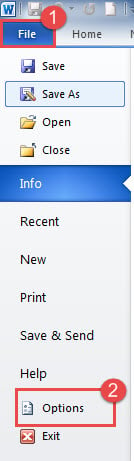
- Klicka sedan på "Anpassa menyfliksområdet" för att kontrollera om "Utvecklare" är valt.
Om det är markerat kan du gå till steg 2; om inte måste du göra följande:
(1). I de högra delarna av Word-alternativ måste du välja "Huvudflikar" under "Anpassa menyfliksområdet".
(2). Nu hittar du "Utvecklaren" och kontrollerar den.
(3). Klicka slutligen på “OK” för att stänga fönstret.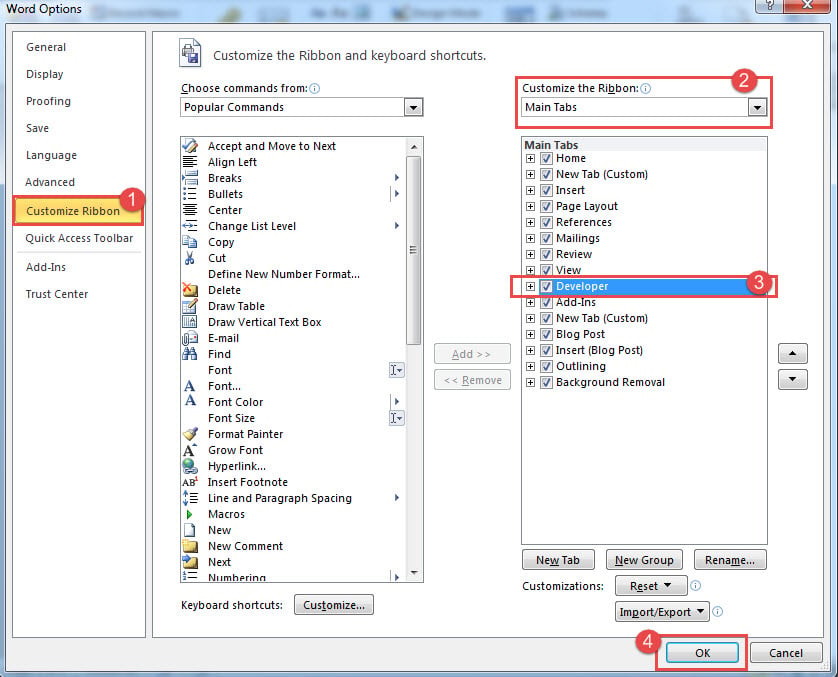
(4). Tillbaka till startskärmen för ditt ord hittar du enkelt fliken "Utvecklare".
Steg 2 Kontrollera värdepapper för makroen
Innan du kör VBA-kod måste du följa detta steg för att kontrollera om operativmiljön är säker för att köra ditt makro.
- När du har aktiverat "Developer" måste du klicka på "Macro Security" i gruppen "Code".

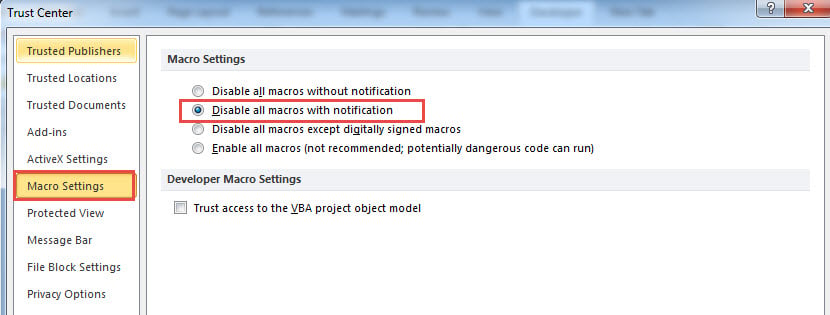
- Se sedan till att "Inaktivera allt makro med aviseringar" är markerat i "Makroinställning".


Steg 3 Redigera VBA-koden
- Klicka först på “Visual Basic” i gruppen “Kod”, på fliken “Utvecklare” eller så kan du trycka på “Alt” + “F11” på tangentbordet för att öppna VBA-redigeraren.
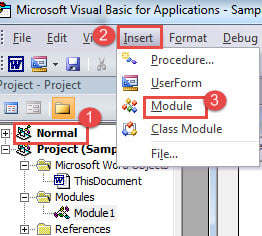
- Klicka sedan på "Infoga", i rullgardinsmenyn kan du klicka på "Modul".
- Nästa dubbelklicka för att öppna en ny modul.

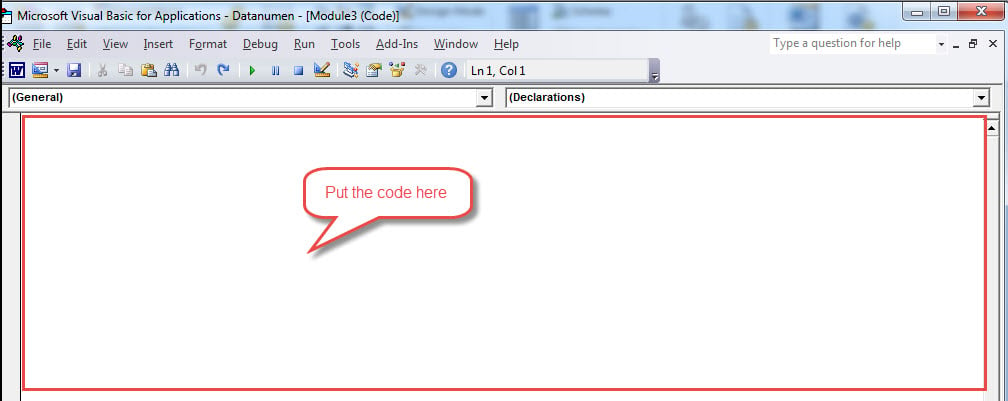
- Slutligen, i det tomma området i detta projekt, kan du redigera din VBA-kod i det.

Steg 4 Kör VBA-kod
När du har redigerat den VBA-kod du behöver, kommer nästa att köra den.
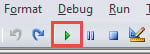
- Chick "Run" (den gröna triangeln som bälgad bild) i verktygsfältet eller tryck "F5" på tangentbordet i den aktuella modulen.

Alternativt alternativ: Lägg till makroknappar i snabbåtkomstverktygsfältet
När du avslutar ovanstående steg kan du också lägga till en genvägsknapp för ditt makro.
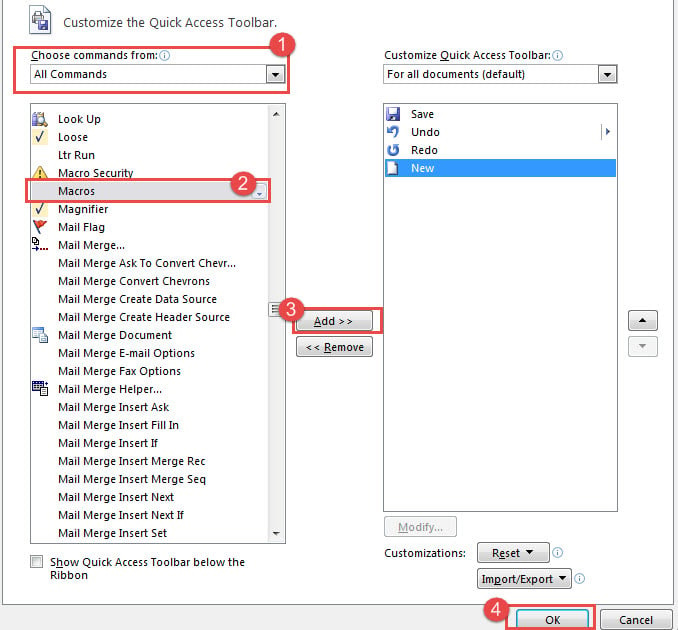
- Klicka på samma sätt på "Alternativ" på fliken "Arkiv" och klicka sedan på "Snabbåtkomstverktygsfält".
- Välj "Makron" och klicka på "Lägg till" i verktygsfältet efter att du har valt "Alla kommandon" i rullgardinslistan "Välj kommandon från".
- Klicka sedan på “Ok” för att stänga fönstret.
- Tillbaka till dokumentet kan du hitta att makrot redan finns i verktygsfältet Snabbåtkomst. Därför kan du enkelt klicka på den för att köra din kod.

Författarintroduktion:
Micky Ao är en dataåterställningsexpert i DataNumen, Inc., som är världsledande inom teknik för återställning av data, inklusive Excel-fix och pdf reparera programvaruprodukter. För mer information besök www.datanumen.com