
När du vidarebefordrar ett Outlook-e-postmeddelande som har bilagor, kanske du ibland bara vill behålla valda bilagor istället för alla. Nu, i den här artikeln, lär vi dig hur du snabbt vidarebefordrar ett e-postmeddelande med endast utvalda bilagor.
När du vidarebefordrar ett Outlook-e-postmeddelande vidarebefordras på vanligt sätt alla originalbilagor. Ibland vill du dock bara vidarebefordra några bilagor istället för alla. Generellt kan du vidarebefordra e-postmeddelandet som vanligt och sedan radera de oönskade bilagorna manuellt. Men det är lite besvärligt. Därför presenterar vi här en mycket snabbare metod för att vidarebefordra ett e-postmeddelande med endast utvalda bilagor.
Skicka snabbt ett e-postmeddelande med endast valda bilagor
- Starta Outlook VBA-redigeraren redan från början via genvägen "Alt + F11".
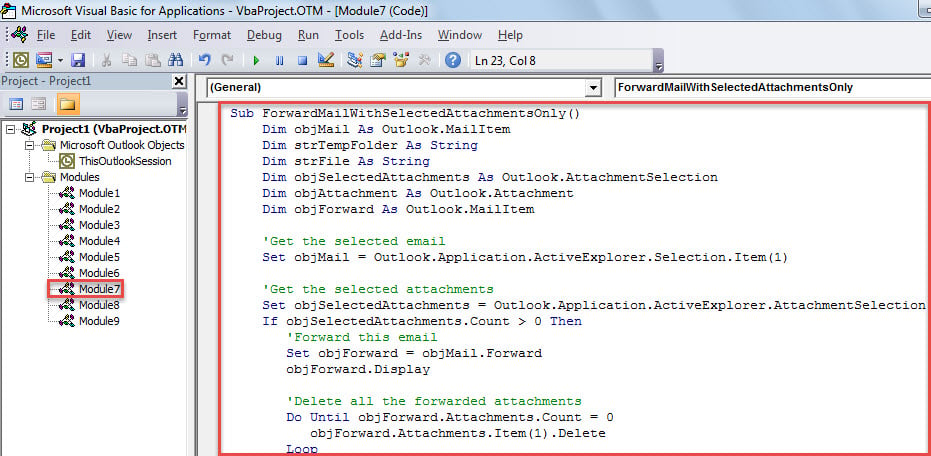
- Kopiera sedan och klistra in följande kod i ett projekt eller en modul.
Sub ForwardMailWithSelectedAttachmentsOnly()
    Dim objMail As Outlook.MailItem
    Dim strTempFolder As String
    Dim strFile As String
    Dim objSelectedAttachments As Outlook.AttachmentSelection
    Dim objAttachment As Outlook.Attachment
    Dim objForward As Outlook.MailItem

    'Get the selected email
    Set objMail = Outlook.Application.ActiveExplorer.Selection.Item(1)

    'Get the selected attachments
    Set objSelectedAttachments = Outlook.Application.ActiveExplorer.AttachmentSelection
    If objSelectedAttachments.Count > 0 Then
       'Forward this email
       Set objForward = objMail.Forward
       objForward.Display

       'Delete all the forwarded attachments
       Do Until objForward.Attachments.Count = 0
          objForward.Attachments.Item(1).Delete
       Loop

       On Error Resume Next
       strTempFolder = "E:\Temp" & Format(Now, "yyymmddhhmmss") & "\"
       MkDir (strTempFolder)

       'Re-attach the selected attachments to the forward mail
       For Each objAttachment In objSelectedAttachments
           strFile = strTempFolder & objAttachment.FileName
           objAttachment.SaveAsFile (strFile)
           objForward.Attachments.Add (strFile)
       Next

       Kill strFile
    End If
End Sub
- Stäng sedan VBA-redigeraren.
- Följ sedan det "Valfria steget" i föregående inlägg "Hur du kör VBA-kod i din Outlook”För att lägga till detta makro i snabbåtkomstverktygsfältet eller menyfliksområdet.
- Så småningom kan du prova detta makro.
- Kontrollera först att läsfönstret är på.
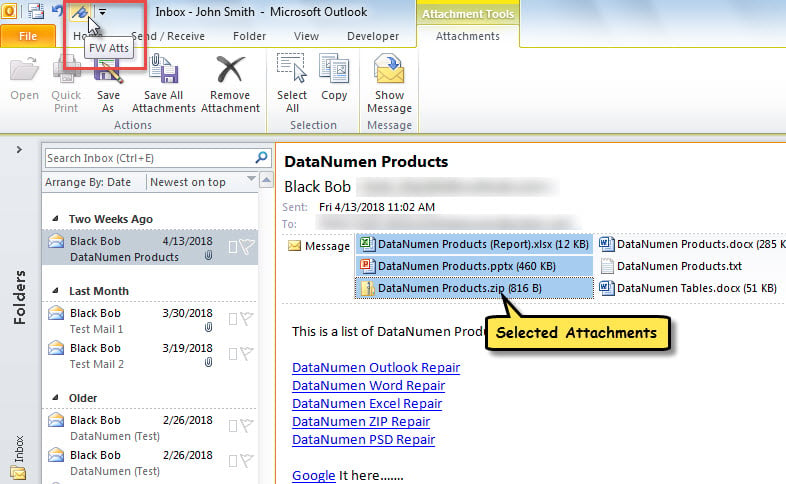
- Välj sedan ett e-postmeddelande och de bilagor som du vill vidarebefordra.
- Klicka sedan på makroknappen i snabbåtkomstverktygsfältet eller menyfliksområdet.

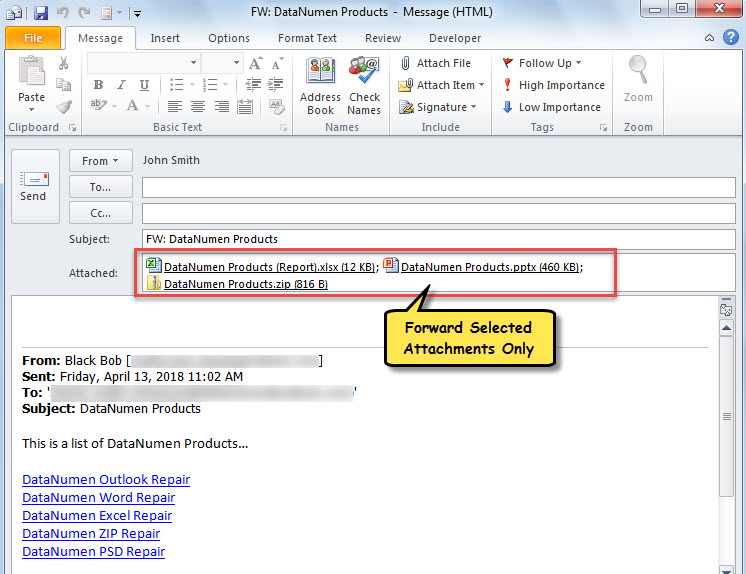
- Omedelbart visas ett nytt e-postmeddelande. Som du kan se är det ett vidarebefordringsmeddelande med endast valda bilagor.

Åtgärda Knotty Outlook-datakorruption
Har du någonsin stött på Outlook-kraschen? Och har sådana krascher resulterat i korruption i PST-data? Om du någonsin har stött på sådana problem kanske du har insett hur knotiga och besvärliga de är. Vanligtvis kan små problem lösas med Inbox reparationsverktyg. Men för de allvarliga problemen, som Outlook korruptionmåste du använda ett kraftfullare verktyg, till exempel DataNumen Outlook Repair.
Författarintroduktion:
Shirley Zhang är expert på dataåterställning DataNumen, Inc., som är världsledande inom teknik för återställning av data, inklusive SQL Server fast och Outlook-programvara för reparationsprogramvara. För mer information besök www.datanumen.com