
Den här artikeln lär dig en enkel metod för att skriva ut listan över alla möten som visas som "Upptagen" och schemalagda i ett visst datumintervall.
Det är ganska enkelt att gå igenom alla kalendrar för att hitta alla upptagna möten inom ett specifikt datumintervall. Du kan bara ställa in sökområdet till "Alla kalenderobjekt". Sök sedan efter möten där "Visa tid som" är lika med "Upptagen" och inom det specifika startdatumet och slutdatumet. Men på det här sättet, när du tänker skriva ut de hittade mötena och går till "Arkiv" > "Skriv ut", kan du se att det bara finns "Memo-stil" tillgängligt. Det betyder att du inte kan skriva ut de hittade mötena i listan. Så om du vill skriva ut listan över sådana möten kan du använda följande sätt.
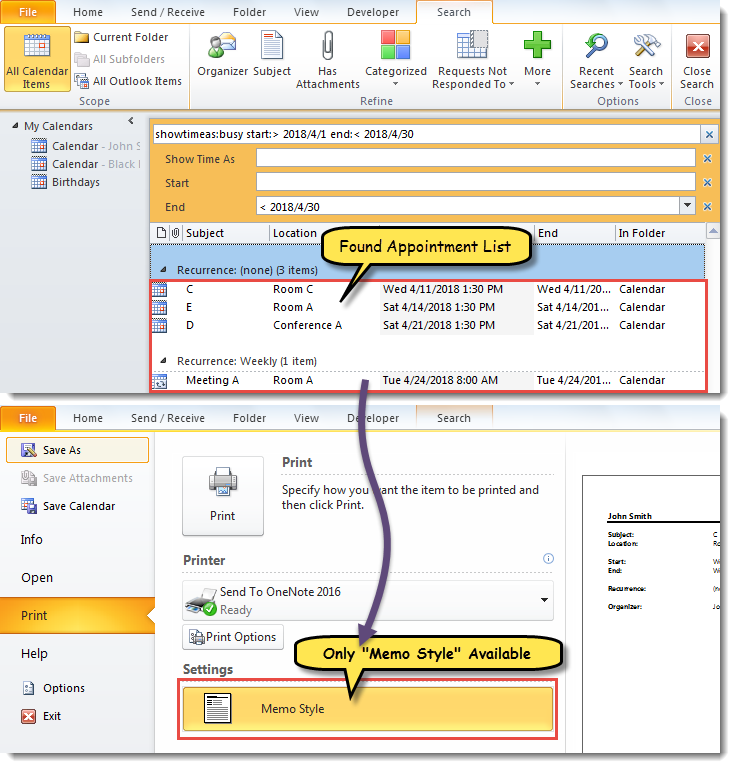
Skriv ut listan över alla upptagen möten inom ett specifikt datumintervall
- Starta Outlook VBA-redigeraren redan från början via “Alt + F11”.
- Lägg sedan till referensen till "MS Excel Object Library" i popup-fönstret "Microsoft Visual Basic for Applications" i enlighet med "Hur man lägger till en objektbiblioteksreferens i VBA".
- Därefter sätter du följande VBA-kod i en modul.
Dim dStart, dEnd As Date
Dim objExcelApp As Excel.Application
Dim objExcelWorkbook As Excel.Workbook
Dim objExcelWorksheet As Excel.Worksheet

Sub PrintListOfAllBusyAppointments()
    Dim objStore As Store
    Dim objFolder As Folder

    dStart = InputBox("Enter the start date:", , Date)
    dEnd = InputBox("Enter the end date:", , Date + 30)

    Set objExcelApp = CreateObject("Excel.Application")
    Set objExcelWorkbook = objExcelApp.Workbooks.Add
    Set objExcelWorksheet = objExcelWorkbook.Sheets(1)
    objExcelApp.Visible = True

    With objExcelWorksheet
         .Cells(1, 1) = "Subject"
         .Cells(1, 1).Font.Bold = True
         .Cells(1, 2) = "Location"
         .Cells(1, 2).Font.Bold = True
         .Cells(1, 3) = "Start"
         .Cells(1, 3).Font.Bold = True
         .Cells(1, 4) = "End"
         .Cells(1, 4).Font.Bold = True
         .Cells(1, 5) = "In Folder"
         .Cells(1, 5).Font.Bold = True
    End With

    For Each objStore In Application.Session.Stores
        For Each objFolder In objStore.GetRootFolder.Folders
            If objFolder.DefaultItemType = olAppointmentItem Then
               Call ProcessFolders(objFolder)
            End If
        Next
    Next

    objExcelWorksheet.Columns("A:E").AutoFit
    objExcelWorksheet.PrintOut
    objExcelWorkbook.Close False
    objExcelApp.Quit
End Sub

Sub ProcessFolders(ByVal objCurFolder As Folder)
    Dim strFilter As String
    Dim objItems As Outlook.Items
    Dim objRestrictedItems As Outlook.Items
    Dim objAppointment As AppointmentItem
    Dim nLastRow As Integer
    Dim objSubFolder As Folder

    Set objItems = objCurFolder.Items
    objItems.IncludeRecurrences = True
    objItems.Sort "[Start]"

    'Get the appointments in the specific date range
    strFilter = "[Start] >= " & Chr(34) & dStart & " 00:00 AM" & Chr(34) & " AND [End] <= " & Chr(34) & dEnd & " 11:59 PM" & Chr(34)
    Set objRestrictedItems = objItems.Restrict(strFilter)

    For Each objAppointment In objRestrictedItems
        If objAppointment.BusyStatus = olBusy Then
           nLastRow = objExcelWorksheet.Range("A" & objExcelWorksheet.Rows.Count).End(xlUp).Row + 1

           With objExcelWorksheet
                .Range("A" & nLastRow) = objAppointment.Subject
                .Range("B" & nLastRow) = objAppointment.Location
                .Range("C" & nLastRow) = objAppointment.Start
                .Range("D" & nLastRow) = objAppointment.End
                .Range("E" & nLastRow) = objCurFolder.FolderPath
           End With
        End If
    Next

    'Process all subfolders recursively
    If objCurFolder.Folders.Count > 0 Then
       For Each objSubFolder In objCurFolder.Folders
           Call ProcessFolders(objSubFolder)
       Next
    End If
End Sub
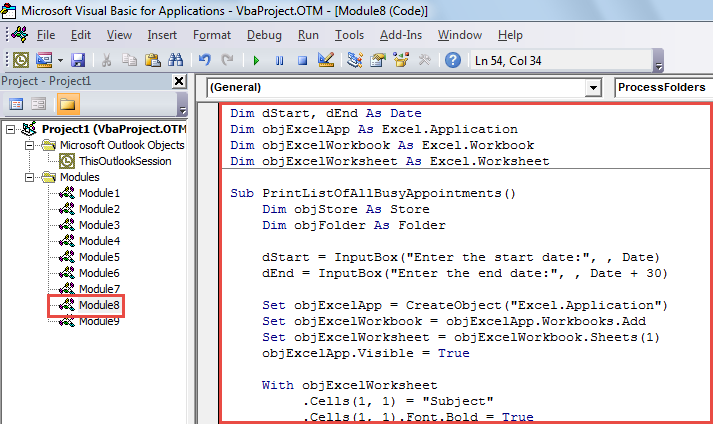
- Senare klickar du in i den första underrutinen och trycker på knappen “F5”.
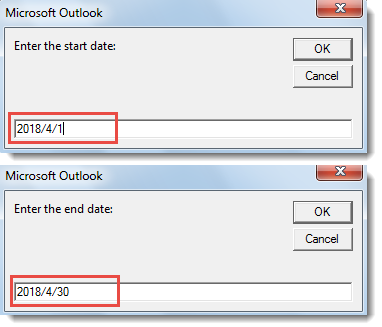
- Därefter måste du ange datumintervallet för sökning på möten.

- Klicka sedan på “OK” för att fortsätta makrot.
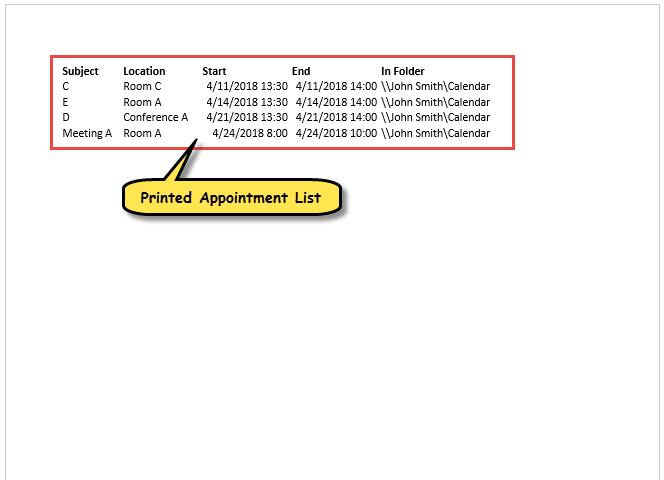
- Slutligen, när makrot är klart, kommer listan över upptagen möten i det fördefinierade datumintervallet i alla kalendermappar att skrivas ut, som visas på skärmdumpen nedan.

Ta itu med störande Outlook-korruption
Om din Outlook alltid är stängd på ett felaktigt sätt kan du stöta på många problem senare. Bland dem är Outlook-filen som är skadad den värsta. Om du inte vill förlora dina data måste du använda ett PST-fixverktyg, som DataNumen Outlook Repair. Det kan få tillbaka maximal data från skadade Outlook fil.
Författarintroduktion:
Shirley Zhang är expert på dataåterställning DataNumen, Inc., som är världsledande inom teknik för återställning av data, inklusive sql fix och Outlook-programvara för reparationsprogramvara. För mer information besök www.datanumen.com