
När du har tilldelat en befintlig uppgift till den andra personen kommer den ursprungliga påminnelsen för denna uppgift att tas bort automatiskt. Men för det mesta kan du fortfarande behöva den här påminnelsen. Nu visar den här artikeln ett sätt att behålla påminnelsen för en uppgift även om du tilldelar den.
I allmänhet är användare vana vid att lägga till påminnelser till uppgifterna, oavsett vilka uppgifter de äger eller de uppgifter de har tilldelat andra. Påminnelser kan förhindra att de saknas eller försenar viktiga uppgifter. Ändå, efter att en uppgift, som ursprungligen var med en påminnelse, har tilldelats, tas uppgiften påminnelse bort automatiskt. Det kan vara vad du inte förväntar dig. Således kommer vi här att presentera en metod för att hålla påminnelser om tilldelade uppgifter.
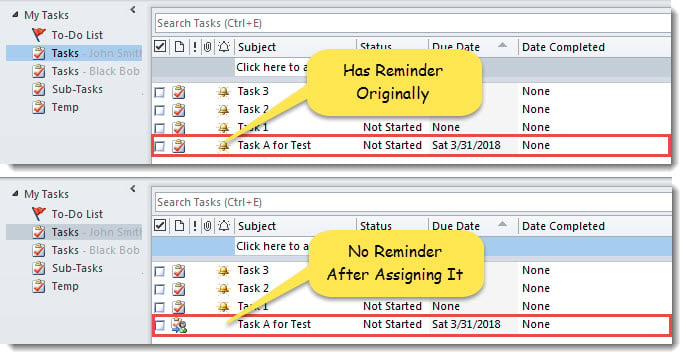
Behåll påminnelsen om Outlook-uppgiften som tilldelats andra
- Starta först Outlook-applikationen.
- Gå sedan till Outlook VBA-redigeraren enligt "Hur du kör VBA-kod i din Outlook".
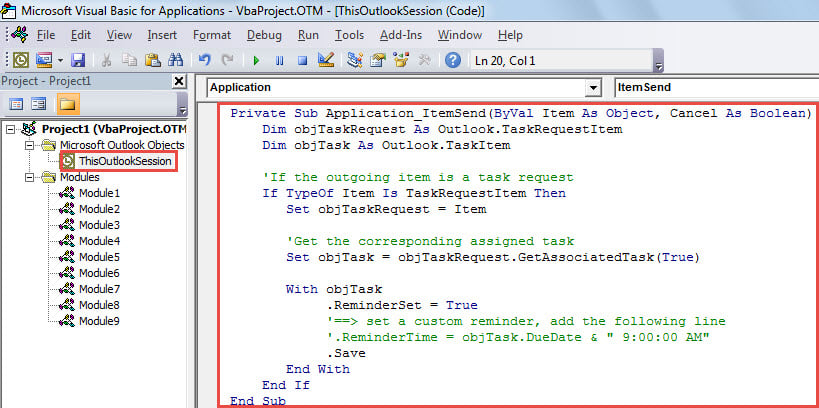
- Därefter, i "Microsoft Visual Basic for Applications" -fönstret, lägg in följande VBA-kod i projektet "ThisOutlookSession".
Private Sub Application_ItemSend(ByVal Item As Object, Cancel As Boolean)
    Dim objTaskRequest As Outlook.TaskRequestItem
    Dim objTask As Outlook.TaskItem

    'If the outgoing item is a task request
    If TypeOf Item Is TaskRequestItem Then
       Set objTaskRequest = Item

       'Get the corresponding assigned task
       Set objTask = objTaskRequest.GetAssociatedTask(True)

       With objTask
           .ReminderSet = True
           '==> set a custom reminder, add the following line
           '.ReminderTime = objTask.DueDate & " 9:00:00 AM"
           .Save
      End With
    End If
End Sub
- Avsluta sedan VBA-redigeraren som vanligt.
- Slutligen kan du prova.
- Välj först en befintlig uppgift i din uppgiftslista.
- Högerklicka sedan och välj “Assign Task” från snabbmenyn.
- Lägg sedan till mottagare i fönstret "Uppgift" och klicka på "Skicka".
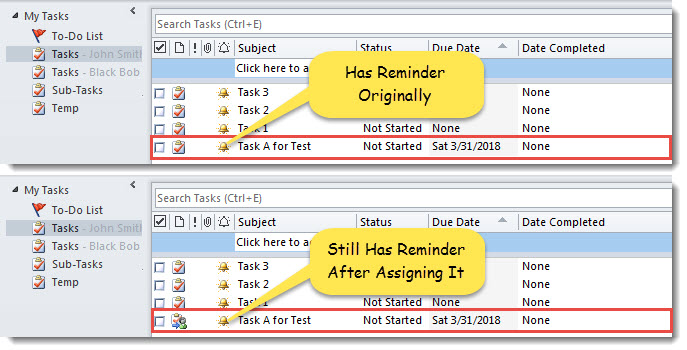
- När uppgiften har skickats finns dess påminnelse fortfarande, inte borttagen.

Ta reda på verkliga orsaker till Outlook-problem
När användare stöter på problem med Outlook försöker de ta reda på orsakerna. Ärligt talat är det lite komplicerat eftersom flera faktorer kan leda till sådana problem. Därför måste du vidta felsökningsåtgärder. Du kan till exempel starta om Outlook i felsäkert läge. Om Outlook fungerar bra kan du misstänka att boven i dramat kan vara ett tillägg från tredje part. Eller om Outlook fungerar normalt efter att du skapat en ny profil är det möjligt att den äldre profilen är skadad. Om problemet du står inför är allvarligt korrupta Outlook PST-fil, måste du reparera Outlook med reparationsverktyg för inkorgen eller ett tillförlitligt externt verktyg som DataNumen Outlook Repair.
Författarintroduktion:
Shirley Zhang är expert på dataåterställning DataNumen, Inc., som är världsledande inom teknik för återställning av data, inklusive skadad mdf och Outlook-programvara för reparationsprogramvara. För mer information besök www.datanumen.com