
Den här artikeln behandlar installationsfelet 'En begränsning inträffade' och hur användare kan lösa det.
Detta är bland de vanligaste problemen som de flesta upplever vid installation SQL Server i Windows. Vanligtvis inträffar detta fel vid installationen SQL Server Cluster skapar en failover-klusterhanterare med en nätverksnamnresurs som automatiskt leder till ett fail. Programmerare hamnar ofta i ett fel som saktar ner deras arbetshastighet. Denna överträdelse orsakas på grund av nätverksfel. Så se till att logga in eller använda ett konto för att installera installationen. Användare kan inte installera SQL Server Kluster utan att logga in på ett konto.
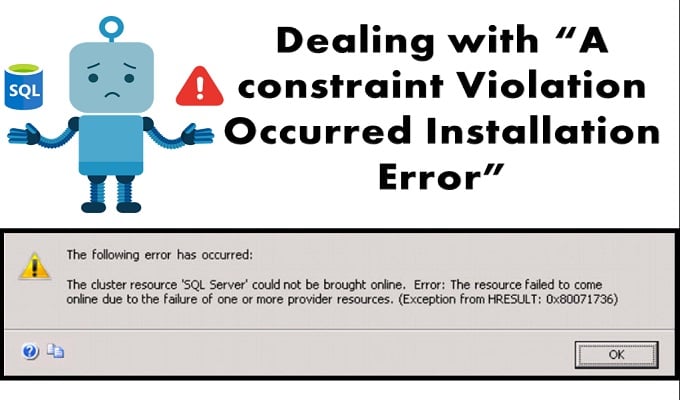
Klustret består av ett nätverksnamn som kontaktar AD (active directory), DC (Domänkontrollant) genom namnet Windows Cluster Network på datorkonto som också är känt som Cluster Network Object (CNO). Så det här felet orsakas av att domänadministratörskontot (Windows-användarkontot) inte används för att skapa ett SQL-datorobjekt i AD.
Lösning för att ta itu med installationsfelet 'A Constraint Violation Accurred'
För att lösa detta problem måste en användare logga in på sin domänkontrollant och skapa ett nytt datorkonto. Då måste användaren ge full kontroll över datornamnet till klusternamnet. Nu behöver du bara försöka installera igen så startar installationen.
Obs: Användare bör se till att stänga sitt konto och skapa ett nytt konto om de inte kan installera korrekt SQL Server Klunga. Du bör också överväga att kontrollera din dators statistik för att kontrollera med programvaran om den är kompatibel med ditt system eller inte.
Ibland kan detta fel också uppstå på grund av avbrott i nätverket, så du kan överväga att kontrollera ditt systems nätverk.
Åtgärder för att förhindra "Ett begränsningsöverträdelse inträffade"
Här är en enkel steg-för-steg-process som hjälper dig att lösa detta problem, utan att spendera extra pengar på en programmerare.
Steg 1: Starta installationen > Välj Kör > dsa.msc. Detta öppnar automatiskt datorgränssnittet och Active Directory-användare. Här kan användaren välja den användare som ska ge åtkomst till den nätinstallerade programvaran.
Steg 2: Välj nu Avancerade funktioner som finns under Visa-menyn.
Steg 3: Om namnet på SQL Virtual Server redan har skapats kan du söka eller gå till OU och överväga att skapa ett nytt VCO eller datorobjekt under det.
Steg 4: För nu markören till det nya objektet som du just har skapat och klicka på dess egenskaper.
Steg 5: Välj Lägg till på säkerhetsfliken. Välj nu Objekttyper och se till att du har valt Datorer medan du gör det och klicka sedan på OK.
Steg 6: Nu måste användaren skriva in CNO-namnet och klicka på Ok. Gå till CNO och välj Tillåt i dess behörigheter för att ge användarna fullständiga kontrollbehörigheter.
Steg 7: Högerklicka på VCO och inaktivera det.
Denna process kallas även pre-staging av VCO.
Förhoppningsvis hjälper detta dig att spara tid och installera servern på ditt system. För att hantera datafel efter installation, överväg ett specialverktyg som kan hantera SQL Server korruption.
Författarintroduktion:
Victor Simon är en dataåterställningsexpert i DataNumen, Inc., som är världsledande inom teknik för återställning av data, inklusive åtkomståterställning och mjukvaruprodukter för SQL-återställning. För mer information besök www.datanumen.com