
I den här artikeln kommer vi att ge dig detaljerade instruktioner om hur du signerar ditt Word-makroprojekt digitalt.
I stort sett inaktiverar Word alla makron och dyker upp meddelanden när vi visar avsikten att köra ett. Det innebär att vi måste bekräfta operationen personligen varje gång vi öppnar ett Word-dokument som innehåller ett makro, vilket inte är bekvämt. Medan vi å andra sidan aktiverar alla makron, är vi utsatta för våra filer och datorer med hög risk.
Uppenbarligen är inget av det perfekta. För att ta itu med problemet har vi faktiskt ett bättre sätt att digitalt signera makron och bevilja att bara köra dem.
Följ nu guiden nedan för att avsluta inställningen.
Ändra säkerhetsnivå för makro
- Först och främst, öppna Word och klicka på "Utvecklare". Kom ihåg att se till att fliken "Utvecklare" är tillgänglig.
- Klicka sedan på “Makrosäkerhet” i gruppen ”Kod”.

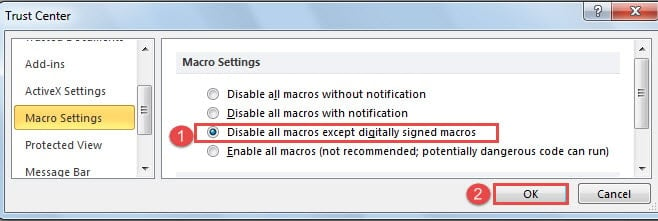
- I dialogrutan "Trust Center" markerar du "Inaktivera alla makron utom digitalt signerade makron".
- Klicka sedan på “OK”.
- Klicka sedan på "Visual Basic" i gruppen "Kod" under fliken "Utvecklare".

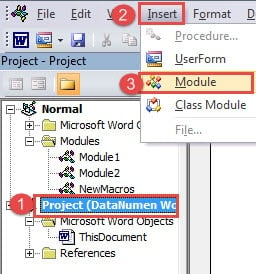
- Nu ska du ha öppnat VBA-redigeraren. Klicka på projektet för detta dokument och klicka på "Infoga" i verktygsfältet.
- Välj sedan “Modul” så öppnar du kodredigeringsområdet på höger sida.

- Därefter kan du kopiera följande koder där som ett testmakro.
Sub TestMacro()
  MsgBox ("Test!")
End Sub

- Gå nu för att spara dokumentet. Du kommer att få ett meddelandefält, såsom nedan:

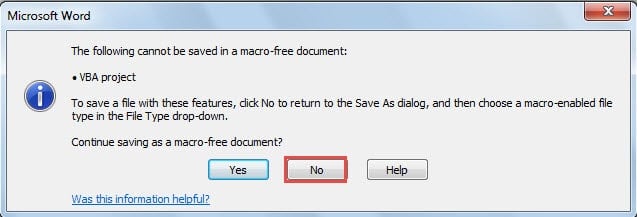
Klicka bara på “Nej”.
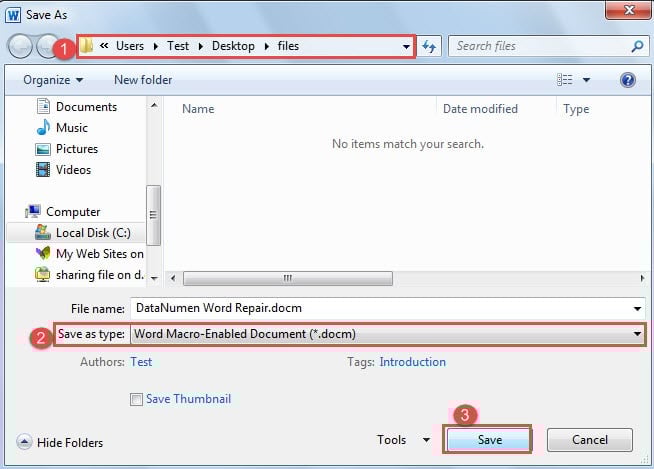
- Och du kommer tillbaka till "Spara som" -fönstret. Välj först en lagringsplats.
- Välj sedan ”Word Macro-Enable Document” som filtyp.
- Klicka sedan på knappen "Spara".

- Öppna dokumentet med testmakrot igen. Och klicka på "Makron" under fliken "Utvecklare" igen.
- Välj sedan testmakrot och klicka på "Kör".

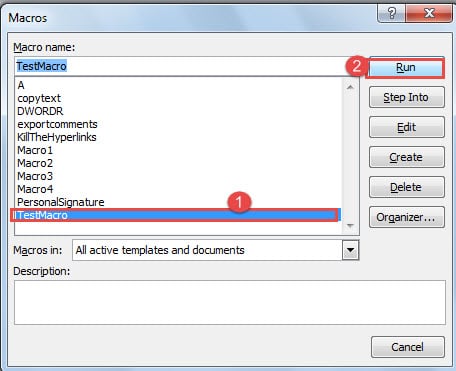
Och du får ett varningsmeddelande som föreslår att makrot är inaktiverat.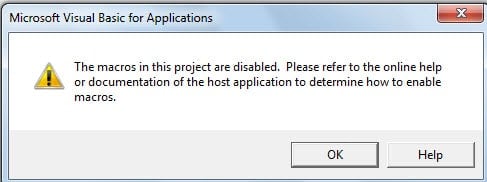
Installera digitalt certifikat för VBA-projekt
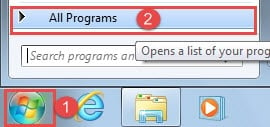
- Klicka först på "Start"-menyn i Windows.
- Klicka på "Alla program" nästa.

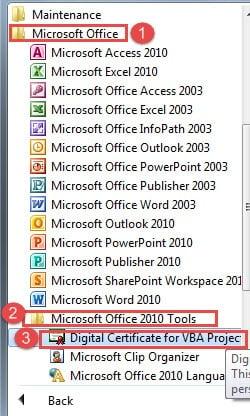
- Sök sedan och klicka på “Microsoft Office”.
- Fortsätt sedan hitta och välj "Microsoft Office Tools" -fil för den version du använder.
- Och klicka på “Digital Certificate for VBA Projects”.

- Nu ser du dialogrutan "Skapa digitalt certifikat". Ange ditt certifikatnamn.
- Klicka på “OK” för att spara ändringen.


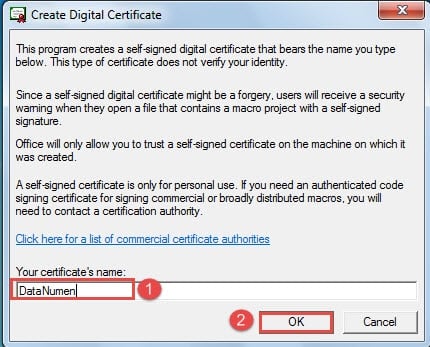
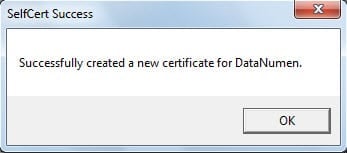
Nu om du inte hittar “Digital Certificate for VBA Projects” kan du ta följande ledningar för att fixa det:
- Börja med att sätta in Microsoft Office installationsskiva i din dator.
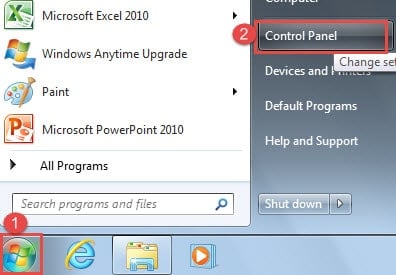
- Klicka sedan på "Start"-menyn.
- Och klicka på "Kontrollpanelen".

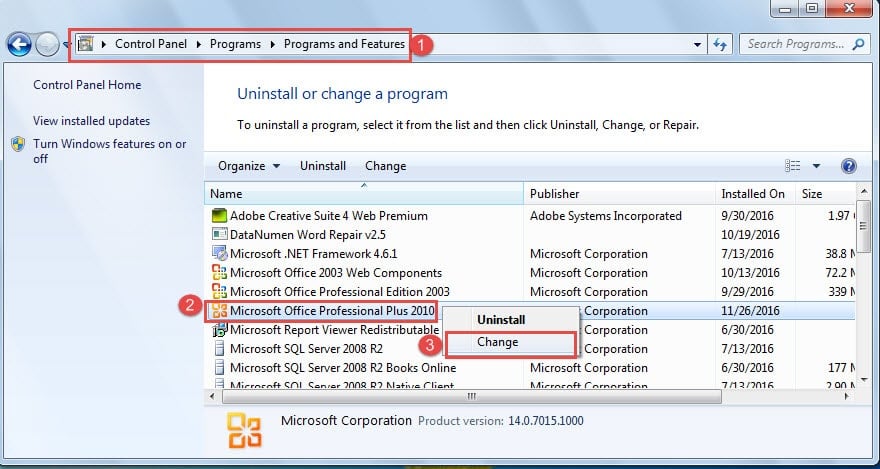
- Klicka sedan på "Program" och "Program och funktioner" i ordning.
- Sök sedan och klicka på rätt version av Microsoft Office i listrutan.
- Nästa högerklicka och välj ”Ändra”.

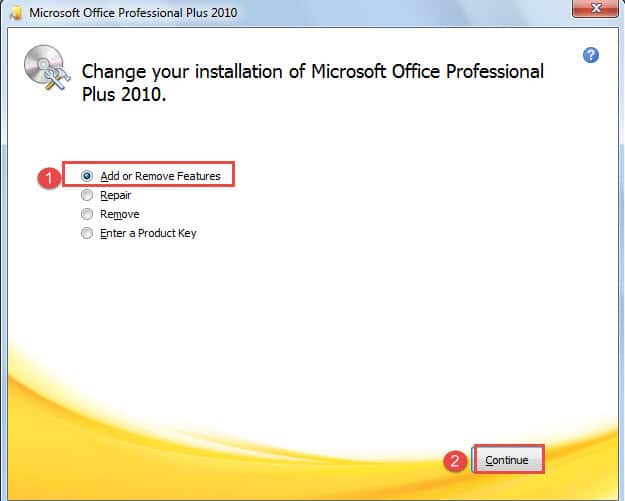
- I installationsguiden markerar du ”Lägg till eller ta bort funktioner”.
- Klicka sedan på knappen "Fortsätt".

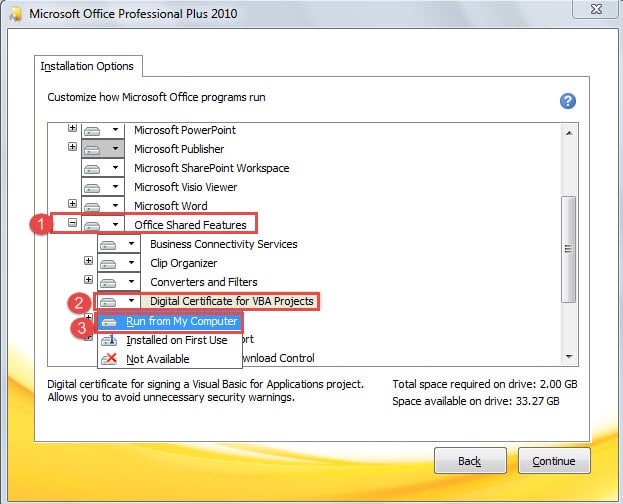
- Klicka sedan först på “Office Shared Features” under “Installationsalternativ”.
- Klicka sedan på “Digital Certificate for VBA Projects”.
- På listmenyn väljer du "Kör från den här datorn" och följer guiden för att avsluta framstegen.

Signera ordmakron digitalt
- Först och främst öppnar du dokumentet med makro inuti och öppnar också VBA-redigeraren.
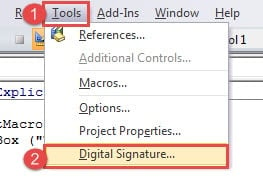
- Klicka sedan på "Verktyg".
- Och välj “Digital signatur”.

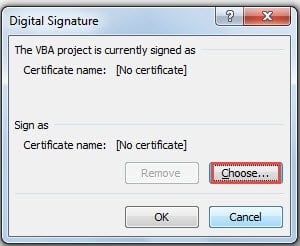
- Klicka nu på "Välj" i dialogrutan "Digital signatur".

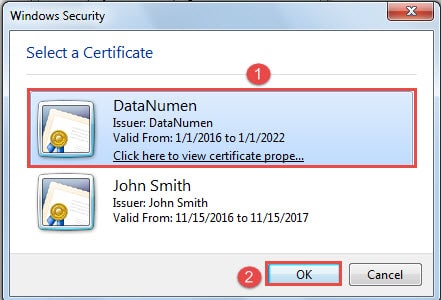
- Välj sedan ett certifikat i den nya rutan.
- Och klicka på “OK”.

- Kom ihåg att klicka "OK" i "Digital signatur" också.
- Nu kan du spara och stänga ditt dokument.
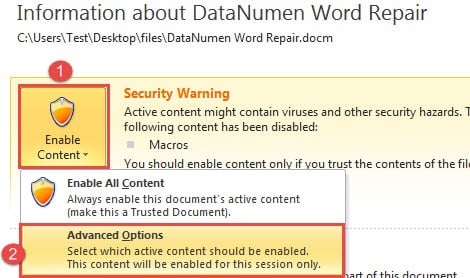
- Nästa gång du öppnar dokumentet. Du kan se ett sådant varningsmeddelande: Makron har inaktiverats.


Klicka på meddelandet.
- Nu i backstage-vyn, klicka först på "Aktivera innehåll".
- Klicka sedan på “Avancerade alternativ”.

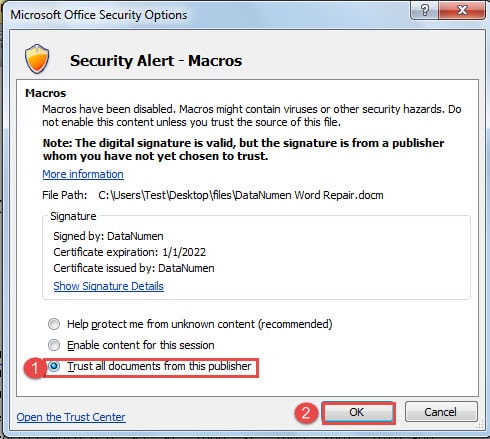
- I dialogrutan “Säkerhetsalternativ för Microsoft Office” markerar du “Lita på alla dokument från den här utgivaren”.
- Klicka sedan på “OK”.

Filkorruption händer ändå
Faktum är att du säkerhetskopierar alla kritiska filer, kör antivirusprogram rutinmässigt och undviker dåliga vanor när du arbetar med Word så mycket som möjligt, men ändå lider du fortfarande av filförlust. Detta kan vara ett stort slag för ditt förtroende för att vidta försiktighetsåtgärder. Ändå måste du fortsätta göra alla förebyggande steg, inklusive att få en fullfjädrad korrupta Word-reparationsverktyg.
Författarintroduktion:
Vera Chen är en dataåterställningsexpert i DataNumen, Inc., som är världsledande inom teknik för återställning av data, inklusive skadad xlsx-återställningsverktyg och pdf reparera programvaruprodukter. För mer information besök www.datanumen.com