
Vissa användare vill att Outlook automatiskt tar första raden i e-postkroppen som ämne när de skickar ett e-postmeddelande som inte har något ämne. Nu, i den här artikeln, kommer vi att introducera en metod för att förverkliga den via VBA-kod.
Flera användare glömmer ofta att skriva in ämne när de skriver och skickar ett e-postmeddelande. Således hoppas de vanligtvis att Outlook automatiskt kan fylla ämnet med den första raden i e-postkroppen om det utgående e-postmeddelandet inte har något ämne. Därefter kommer vi att dela en enkel och praktisk metod med dig.
Ta automatiskt den första raden av kropp som ämne innan du skickar ett e-postmeddelande utan ämne
- Starta Outlook-applikationen redan från början.
- Genom att följa stegen i ”Hur du kör VBA-kod i din Outlook“, Du kan komma in i VBA-redigeraren.
- Lägg sedan till referensen till "MS Word Object Library" i VBA-editorn i enlighet med "Hur man lägger till en objektbiblioteksreferens i VBA".
- Senare kopierar du koden nedan till projektet "ThisOutlookSession".
Private WithEvents objInspectors As Outlook.Inspectors

Private Sub Application_Startup()
    Set objInspectors = Outlook.Application.Inspectors
End Sub

Private Sub objInspectors_NewInspector(ByVal Inspector As Inspector)
    If Inspector.CurrentItem.Class = olMail And Inspector.CurrentItem.Subject = "" Then
       Inspector.CurrentItem.Subject = " "
    End If
End Sub

Private Sub Application_ItemSend(ByVal Item As Object, Cancel As Boolean)
    Dim objMail As Outlook.MailItem
    Dim objMailDocument As Word.Document
    Dim objMailSelection As Word.Selection

    If TypeOf Item Is MailItem Then
       Set objMail = Item

       If Len(Trim(objMail.Subject)) = 0 Then
          If MsgBox("No subject! Whether to take first line as subject?", vbQuestion + vbYesNo) = vbYes Then
             Set objMailDocument = objMail.GetInspector.WordEditor
             Set objMailSelection = objMailDocument.Application.Selection

             objMailDocument.Range(0, 0).Select
             objMailSelection.MoveEnd wdLine

             'Take first line of body as subject
             objMail.Subject = objMailSelection.Text
          End If
       End If
     End If
End Sub
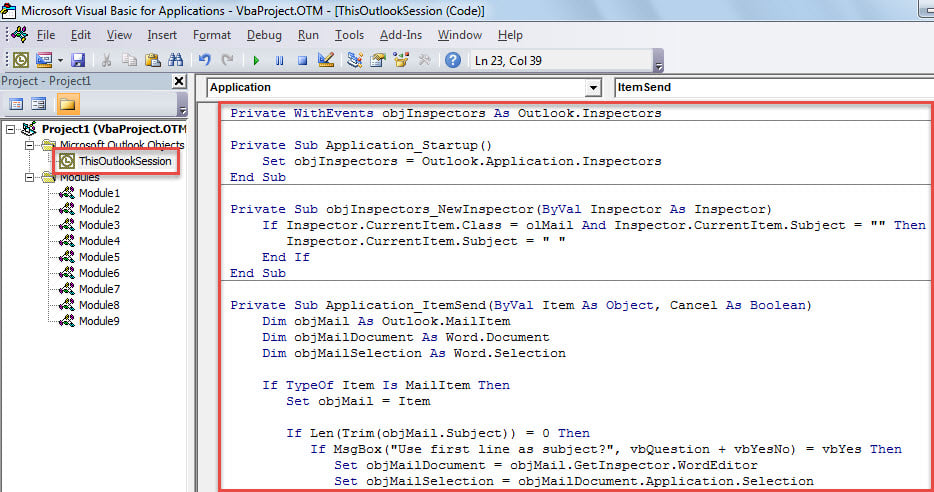
- Placera sedan markören i subrutinen "Application_Startup" och tryck på "F5".
- Slutligen kan du prova.
- Skapa först och skapa ett e-postmeddelande med endast ämnet tomt.
- Klicka sedan på knappen "Skicka".
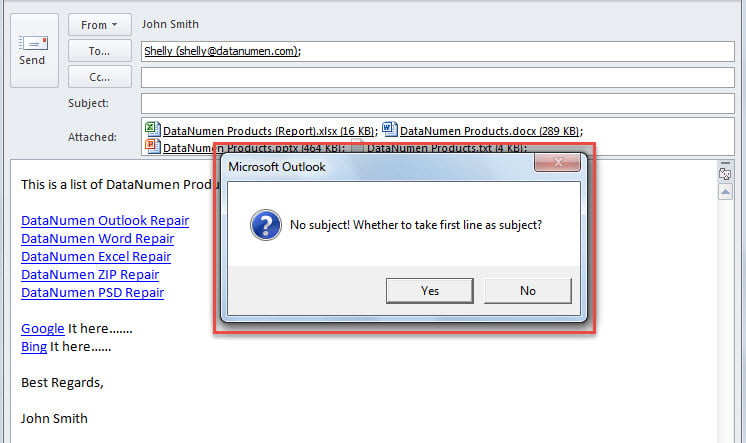
- Senare får du ett meddelande som frågar om du ska ta första raden av kropp som ämne.

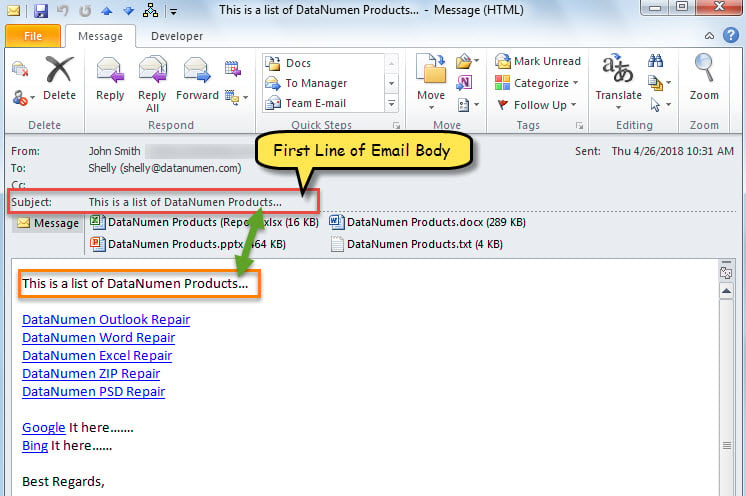
- Så länge du väljer “Ja” -knappen extraheras e-postens första rad och används som ämne och e-postmeddelandet skickas ut.

Håll dina Outlook-data säkra
Absolut, det finns flera viktiga e-postmeddelanden och andra objekt i din Outlook. Således måste du vara ovillig att stöta på Outlook-dataförlust. Då måste du vidta några åtgärder, som att göra regelbundna säkerhetskopior av din Outlook, lära dig att använda det inbyggda reparationsverktyget för att fixa Outlook fel och förbereda ett robust externt återställningsverktyg. DataNumen Outlook Repair är ett bra val på grund av dess höga PST-återvinningsgrad.
Författarintroduktion:
Shirley Zhang är expert på dataåterställning DataNumen, Inc., som är världsledande inom teknik för återställning av data, inklusive SQL-återhämtning och Outlook-programvara för reparationsprogramvara. För mer information besök www.datanumen.com