
Pivottabellen kan hjälpa oss att hantera stora data och information. I den här artikeln presenterar vi hur man grupperar eller avgrupperar data i en pivottabell.
Det finns många användbara funktioner i pivottabellen. Och dessa funktioner gör pivottabellen till ett mycket användbart verktyg för dataanalys. Bilden nedan visar pivottabellen i ett kalkylblad.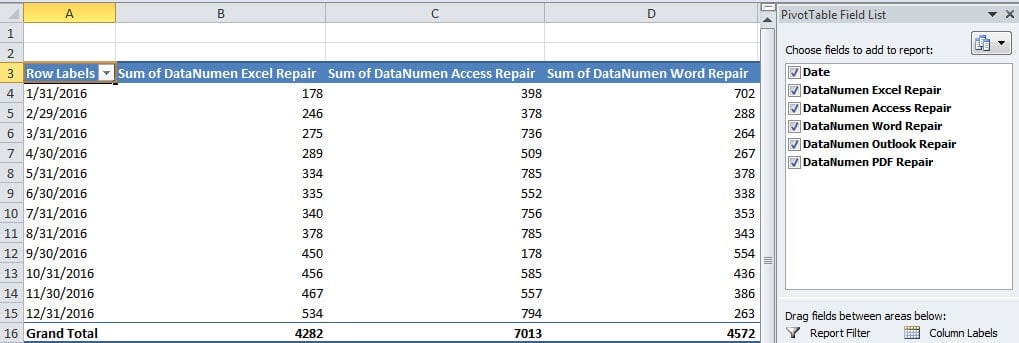
Den första kolumnen är datumet för intervallet. Som standard listas de alla i kolumn A. Men om du behöver veta försäljningsvolymen under en viss period, till exempel under ett kvartal, måste du ha ytterligare inställningar.
Gruppdata
I den här delen visar vi hur du grupperar data i pivottabellen.
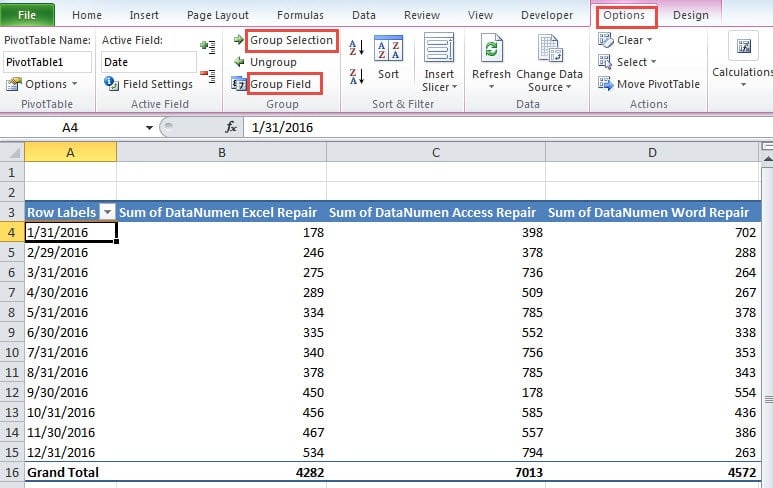
- Klicka på en cell i den första kolumnen.
- Klicka sedan på fliken "Alternativ" i menyfliksområdet.
- Därefter klickar du på knappen "Gruppval" eller på knappen "Gruppfält" i verktygsfältet.

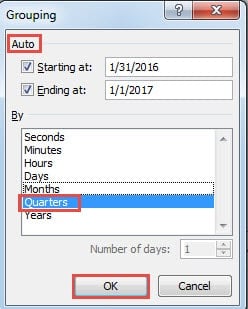
- Och då ser du fönstret "Gruppering" visas i kalkylbladet.
- I det här fönstret visas startdatum och slutdatum automatiskt. Om du bara behöver gruppera en viss del kan du ändra datumet manuellt.
- Välj sedan kriterierna för gruppen. Här väljer vi ”Quarters”.

- Klicka därefter på knappen "OK" i fönstret "Grupp". Och då kommer du att se resultatet i pivottabellen.


Datumen kommer att ändras till de fyra kvartalen i pivottabellen. Och alla försäljningsvolymer kommer att beräknas igen. Du kan se att det är mycket praktiskt att analysera data och information med den här metoden.
Gruppval
Å andra sidan, när du bara behöver veta försäljningsvolymen för ett visst kvartal, kommer stegen att vara lite annorlunda.
- Klicka på tre månader i kvartalet.
- Klicka sedan på fliken "Alternativ" i menyfliksområdet.
- Klicka sedan på knappen "Gruppval". För närvarande kommer du också att upptäcka att knappen "Gruppfält" är ogiltig. Eftersom den här gången väljer du bara en del av fältet.
- Nu kommer de valda månaderna att grupperas. Det kommer att finnas en “Group1” i pivottabellen.

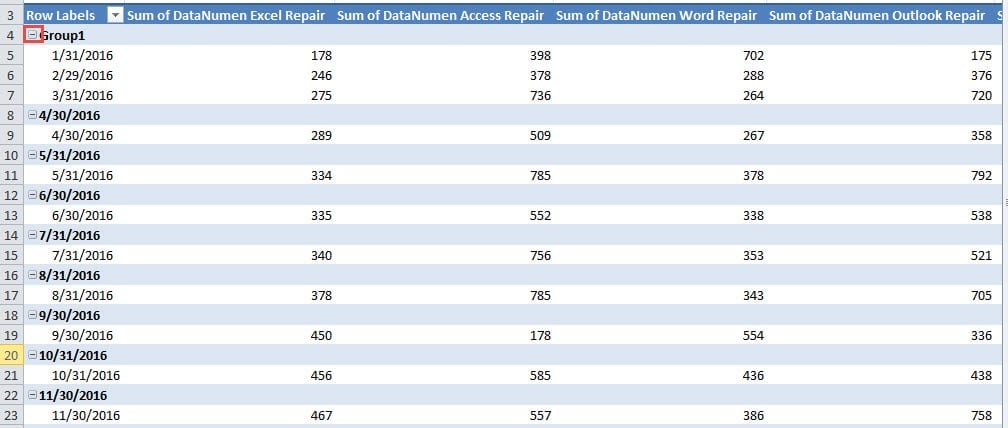
Klicka på minussymbolen för Gropu1 så får du resultatet.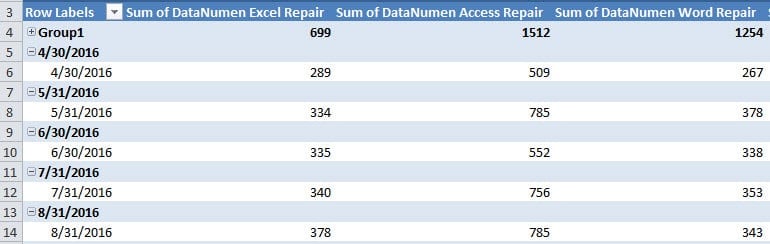
När du behöver gruppera data i din pivottabell kan du gruppera hela fältet eller en del av det baserat på dina behov.
Upphäv gruppdata
När du är klar med analysen måste du verkligen gruppera dina data och information. Följ stegen och se hur du kan slutföra uppgiften.
- Klicka på hela kolumnen i pivottabellen. Om du bara grupperar en del av intervallet klickar du i den grupperade delen.
- Och klicka sedan fortfarande på fliken "Alternativ" i menyfliksområdet.
- Därefter klickar du på knappen ”Uppdela gruppen”.


Därför ändras pivottabellen tillbaka. Avgruppering av data är verkligen mycket lätt att avsluta.
Ring ett dataåterställningsföretag för hjälp
När du stöter på korrupt Excel-program behöver du lugna ner dig. För det mesta kan förlorad data och information återställas. Du kan ringa ett dataåterställningsföretag för hjälp. Eller så kan du använda ett Excel-återställningsverktyg. Det här verktyget kan reparera korrupta Excel xls och fixa enkelt andra Excel-fel. Data och information kommer alltid att vara säker med det här verktyget till hands.
Författarintroduktion:
Anna Ma är en dataåterställningsexpert i DataNumen, Inc., som är världsledande inom teknik för återställning av data, inklusive reparera skadat doc och Outlook-programvara för reparationsprogramvara. För mer information besök www.datanumen.com