
I dagens artikel är vi glada över att kunna informera dig om hur du kan hitta och ersätta innehåll i flera Word-dokument.
Generellt sett är de flesta Word-användare ganska bekanta med funktionen "Sök och ersätt" i programvaran. Den hjälper oss med batchbearbetningen genom hela dokumentet, vilket sparar oss mycket tid. Har du då funderat på att använda den här möjligheten i flera dokument, som alla filer under en specifik mapp?
Eftersom det alltid finns ett behov av att söka och ersätta innehåll i en sats av filer, skulle det vara trevligt att få funktionen realiserad. Och vårt sätt är att använda makrot. Läs vidare för att få mer information.
Steg för att installera och köra makro
- Först och främst, placera alla filer i en mapp och öppna Word.
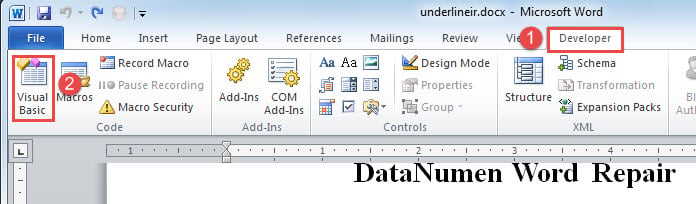
- Klicka sedan på fliken "Utvecklare".
- Klicka sedan på "Visual Basic". Eller tryck helt enkelt på "Alt+ F11" för att aktivera VBA-redigeraren.
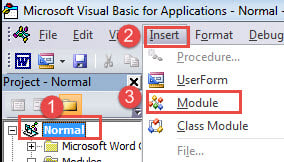
- Klicka sedan på “Normal” -projektet.
- Klicka sedan på fliken "Infoga" och välj sedan "Modul".

- Nu har du infogat en ny modul. Dubbelklicka på den för att öppna kodningsutrymme.
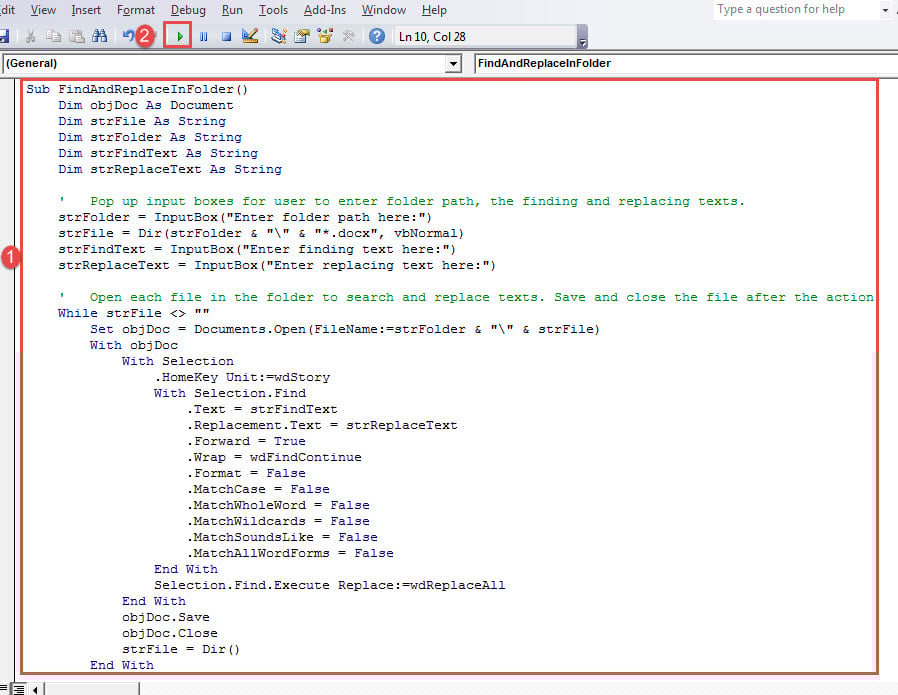
- Klistra in bälgkoderna där:
Sub FindAndReplaceInFolder()
  Dim objDoc As Document
  Dim strFile As String
  Dim strFolder As String
  Dim strFindText As String
  Dim strReplaceText As String

  '  Pop up input boxes for user to enter folder path, the finding and replacing texts.
  strFolder = InputBox("Enter folder path here:")
  strFile = Dir(strFolder & "\" & "*.docx", vbNormal)
  strFindText = InputBox("Enter finding text here:")
  strReplaceText = InputBox("Enter replacing text here:")

  '  Open each file in the folder to search and replace texts. Save and close the file after the action.
  While strFile <> ""
    Set objDoc = Documents.Open(FileName:=strFolder & "\" & strFile)
    With objDoc
      With Selection
        .HomeKey Unit:=wdStory
        With Selection.Find
          .text = strFindText
          .Replacement.text = strReplaceText
          .Forward = True
          .Wrap = wdFindContinue
          .Format = False
          .MatchCase = False
          .MatchWholeWord = False
          .MatchWildcards = False
          .MatchSoundsLike = False
          .MatchAllWordForms = False
        End With
        Selection.Find.Execute Replace:=wdReplaceAll
      End With
      objDoc.Save
      objDoc.Close
      strFile = Dir()
    End With
  Wend
End Sub
- Slutligen klickar du på "Kör".

- Nu kommer det att dyka upp en inmatningsruta. Ange mappsökvägen där du lagrar dokument.

- Klicka sedan på "OK" och det finns den andra rutan. Skriv in de texter du vill hitta.
- Fortsätt att klicka på "OK" för att öppna den tredje inmatningsrutan, där du anger ersättande texter och klickar på "OK"-knappen där. Makrot kommer automatiskt att ersätta allt innehåll och spara ändringen.
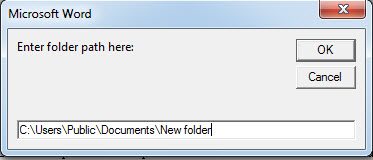
Som du ser ger detta makro dig 3 inmatningsrutor där du kan ange mappsökväg, hitta och ersätta texter. Så du kan tilldela en knapp för detta makro och lägga till den i "Snabbåtkomstverktygsfältet" för återanvändning.
När det gäller hur man tilldelar en knapp till ett makro kan du läsa den här artikeln: Hur man tar bort formateringen av inklistrade texter med makro och VBA i ditt ord
Skydda värdefulla data
Fel och problem kan uppstå i Word. Som en konsekvens kan värdefulla dokument skadas. När man möter med doc skada, är det lämpligt att få tag på ett professionellt återställningsverktyg för att hämta data.
Författarintroduktion:
Vera Chen är en dataåterställningsexpert i DataNumen, Inc., som är världsledande inom teknik för återställning av data, inklusive xls skada och pdf reparera programvaruprodukter. För mer information besök www.datanumen.com