
Generellt sett måste du först öppna den för att kontrollera medlemmarna i en kontaktgrupp. Om du vill se kontaktgruppsmedlemmarna direkt i listan utan att öppna den kan du använda den metod som delas i den här artikeln.
Från min tidigare artikel - “Hur man automatiskt visar medlemsantal i Outlook-kontaktgrupper”, Kan du lära dig hur man visar antalet gruppmedlemmar i listan. På liknande sätt hoppas många användare att direkt visa de konkreta gruppmedlemmarna i en separat kolumn. Därför lär vi dig här hur man uppnår det.
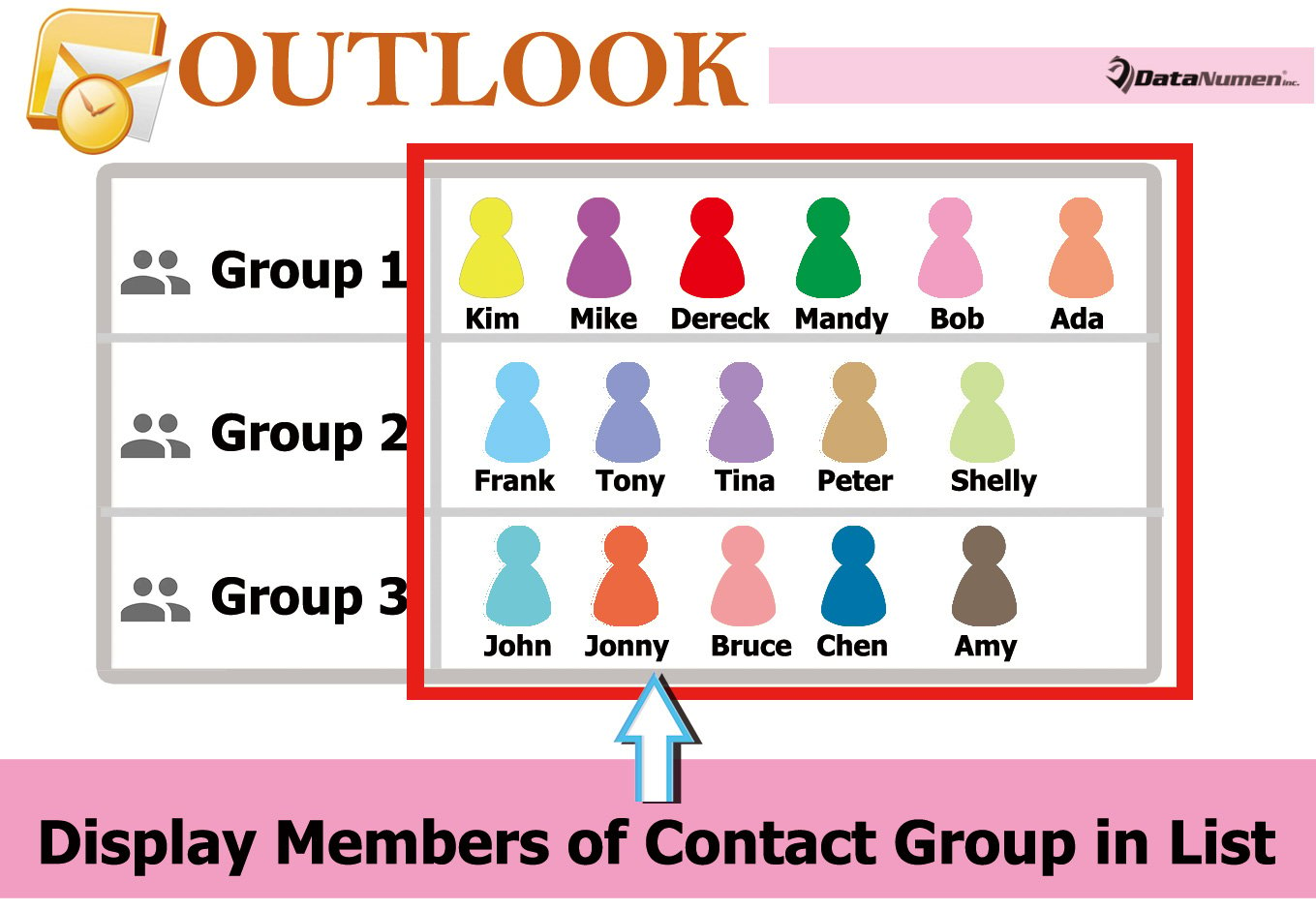
Visa medlemmar i kontaktgruppen i listan
- Till att börja med startar du din Outlook-applikation.
- Sedan kan du trycka på “Alt + F11” -tangenterna för att komma åt VBA-redigeraren.
- I fönstret "Microsoft Visual Basic for Applications" öppnar du projektet "ThisOutlookSession".
- Kopiera sedan och klistra in följande VBA-kod i det här projektet.
Private WithEvents olItems As Outlook.Items
Private objContactGroup As Outlook.DistListItem
Private objProperty As Outlook.UserProperty
Private strProperName As String
Private i As Long
Private objGroupMember As Outlook.recipient
Private strMemberName, strMembers As String

Private Sub Application_Startup()
    Set olItems = Application.Session.GetDefaultFolder(olFolderContacts).Items
    'Auto Update the members in group list on startup
    Call DisplayMembers
End Sub

'Auto Display the members of new Contact Group
Private Sub olItems_ItemAdd(ByVal Item As Object)
    If TypeOf objItem Is DistListItem Then

       strProperName = "Members"
       Set objProperty = objCurrentItem.UserProperties.Find(strProperName, True)

       Set objContactGroup = objItem
       Set objProperty = objContactGroup.UserProperties.Add(strProperName, olText, True)

       For i = 1 To objContactGroup.MemberCount
           Set objGroupMember = objContactGroup.GetMember(i)
           strMemberName = Split(objGroupMember.Address, "@")(0)
           strMemberName = UCase(Left(strMemberName, 1)) & Right(strMemberName, Len(strMemberName) - 1)
           strMembers = strMembers & strMemberName & "; "
       Next i

       objProperty.value = strMembers
       objContactGroup.Save
    End If
End Sub

Sub DisplayMembers()
    For Each objItem In olItems
        If TypeOf objItem Is DistListItem Then
           strProperName = "Members"
           Set objProperty = objItem.UserProperties.Find(strProperName, True)

           Set objContactGroup = objItem
           Set objProperty = objContactGroup.UserProperties.Add(strProperName, olText, True)

           'Get the names of all group members
           For i = 1 To objContactGroup.MemberCount
               Set objGroupMember = objContactGroup.GetMember(i)
               strMemberName = Split(objGroupMember.Address, "@")(0)
               strMemberName = UCase(Left(strMemberName, 1)) & Right(strMemberName, Len(strMemberName) - 1)
               strMembers = strMembers & strMemberName & "; "
           Next i

           objProperty.value = strMembers
           objContactGroup.Save
        End If
        strMembers = ""
    Next
End Sub
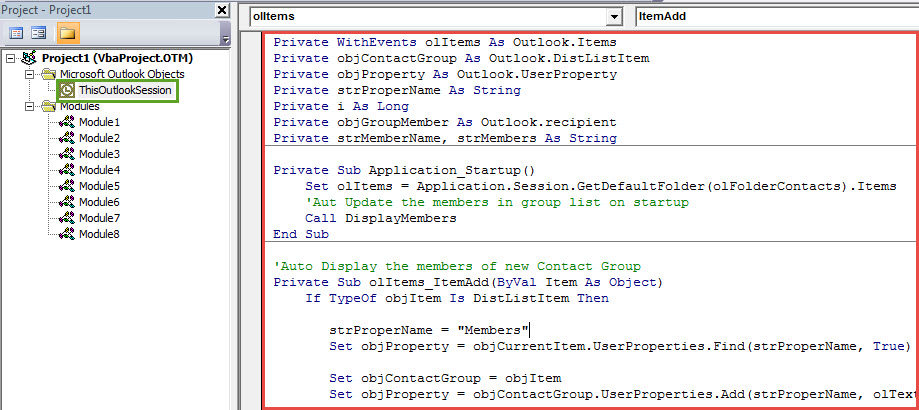
- Klicka sedan på subrutinen "Application_Startup" och klicka på ikonen "Kör" i verktygsfältet, vilket kommer att utlösa makrot direkt.
- Stäng sedan VBA-redigeraren och fortsätt att lägga till fältet "Medlemmar" i kontaktgruppslistan.
- Gå till rätt mapp i kontaktfönstret.
- Byt sedan till fliken "Visa" och klicka på "Ändra vy" och välj "Lista".
- Klicka sedan på knappen "Visa inställningar".
- Senare klickar du på "Kolumner" i den nya popup-dialogrutan.
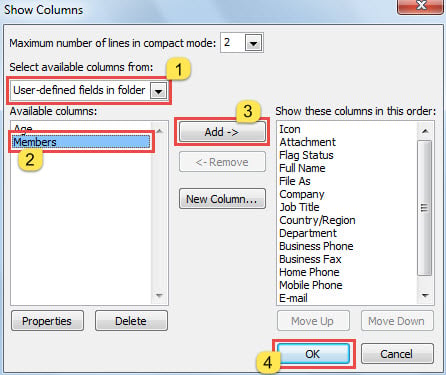
- I nästa dialogruta "Visa kolumner" lägger du till fältet "Medlemmar" genom att följa stegen som visas i skärmdumpen nedan:

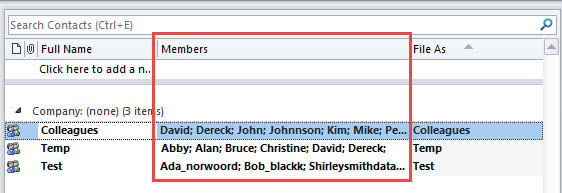
- Slutligen kan du gå tillbaka till kontaktmappen. Du kommer att se medlemmarna i kontaktgruppslistan, som följande bild:

- Från och med nu kommer listan över medlemmar i varje kontaktgrupp att uppdateras automatiskt varje gång du startar Outlook.
- Dessutom kommer Outlook automatiskt att hämta och visa medlemmarna i den nya kontaktgruppen i kolumnen "Medlemmar".
Håll dig väl förberedd för korruption i Outlook
Även om Outlook är funktionsrikt kan det fortfarande inte hålla sig långt borta från skador. Så du måste vara vaksam mot alla potentiella risker. Utan tvivel måste du göra en konsekvent och uppdaterad säkerhetskopia för dina PST-data. Dessutom är det bättre att du håller en anmärkningsvärd och pålitlig PST-fix verktyg praktiskt, till exempel DataNumen Outlook Repair.
Författarintroduktion:
Shirley Zhang är expert på dataåterställning DataNumen, Inc., som är världsledande inom teknik för återställning av data, inklusive MDF-fix och Outlook-programvara för reparationsprogramvara. För mer information besök www.datanumen.com