
När du försöker ta bort Outlook-objekt permanent med tangenterna ”Skift + Radera” får du ett varningsmeddelande och hör ett ljud. Om du vill inaktivera meddelandet helt eller bara inaktivera det hårda ljudet kan du använda metoderna i den här artikeln.
Ibland kanske du hoppas kunna ta bort vissa objekt permanent utan att skicka e-postmappen "Borttaget". Du kan välja källobjekt och direkt trycka på “Skift + Radera” -knapparna. Men i detta ögonblick ser du normalt ett varningsmeddelande i Outlook och hör också ett starkt varningsljud. Vissa användare kanske tycker att varningen är värdelös eftersom de redan har bekräftat att de permanent raderar dessa objekt. Därmed hoppas de att inaktivera varningsmeddelandet eller helt enkelt stänga av varningsljudet. Som svar på denna fråga, här är respektive steg för att inaktivera varningsmeddelandet och ljudet.
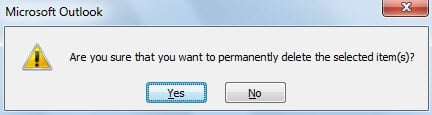
Inaktivera varningsmeddelande När du permanent tar bort Outlook-objekt
- Till att börja med, starta Outlook och gå till "Arkiv"-menyn.
- Välj sedan "Alternativ" för att komma till "Outlook-alternativ" -fönstret.
- I det efterföljande fönstret borde du växla till fliken "Avancerat".
- Därefter kan du dra rullningsfältet till botten tills du hittar etiketten "Annat".
- Därefter inaktiverar du alternativet - “Varningsmeddelande för bekräftelse innan objekt raderas permanent”.

- Klicka så småningom på “OK” för att spara ändringarna i alternativen.
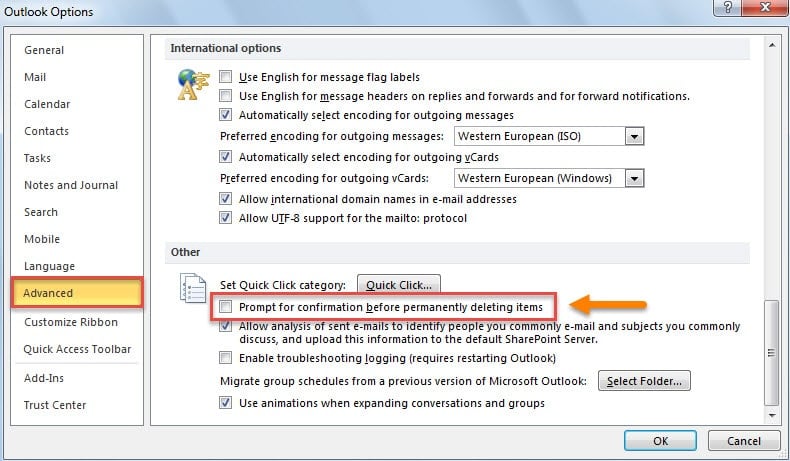
Förutsatt att du hoppas behålla varningsmeddelandet men inte gillar att höra några hårda ljud kan du använda följande metod för att inaktivera endast varningsljudet
Inaktivera varningsljud när du permanent tar bort Outlook-objekt
- Först och främst, stäng Outlook-fönstret korrekt och gå till "Start-menyn".
- Välj sedan "Kontrollpanelen" i "Startmenyn".
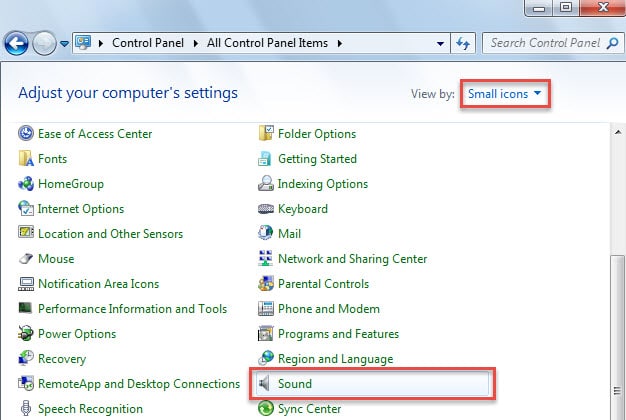
- Nästa i popup-fönstret "Kontrollpanelen" ändrar du först "Visa efter" från standard "Kategori" till "Små ikoner".
- Därefter kan du hitta och klicka på "Sound" -appleten.

- Därefter, i dialogrutan "Ljud", bör du ta följande steg:
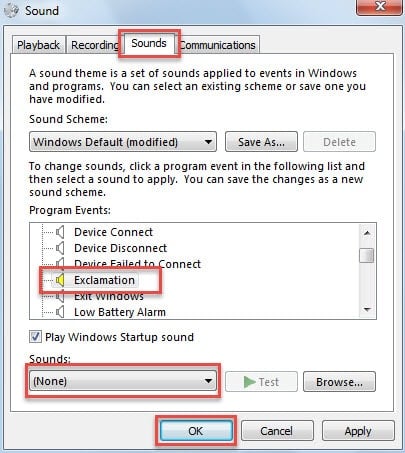
- Byt först till fliken “Ljud”.
- Sedan i rutan "Programhändelser" ska du rulla ner tills du hittar objektet "Utrop".
- När du har slagit på den kan du vända dig till följande “Ljud” -ruta. Klicka på det. Nästa från rullgardinsmenyn bör du välja “(Ingen)”.
- Klicka på “OK” för att spara ändringarna och stänga dialogrutan.

- Slutligen kan du stänga kontrollpanelen.
Från och med nu, varje gång du permanent tar bort Outlook-objekt, även om du varningsmeddelandet dyker upp, kommer du aldrig att höra några hårda ljud. Ändringen påverkar ändå även andra program som använder “Exclamation” -ljudet.
Återställ borttagna Outlook-objekt
Det kan inte förnekas att många användare någonsin måste ha raderat objekt av misstag. I allmänhet finns det flera praktiska sätt att återställa dem. Om du använder Exchange-konto i Outlook finns det en direkt “Återställ borttagna objekt från servern” -funktionen. Men om du använder POP3-konto kan du gå till servern för att kontrollera om dina raderade objekt fortfarande finns i att Outlook är konfigurerat för att behålla kopior på servern som standard. Dessutom kan du återkomma till en stjärna Outlook PST-verktyg för återställning av e-post, tycka om DataNumen Outlook Repair.
Författarintroduktion:
Shirley Zhang är expert på dataåterställning DataNumen, Inc., som är världsledande inom teknik för återställning av data, inklusive reparation skadad SQL Server datum och Outlook-programvara för reparationsprogramvara. För mer information besök www.datanumen.com