
Den här artikeln handlar huvudsakligen om hur man skapar ett personligt vykort med hjälp av Word.
Varje gång du skickar ett vykort, var får du tag på det från början? Generellt sett går de flesta av oss bara in i en butik och väljer det som möter våra ögon. Varför inte göra ett själv? Tänk bara på att göra ett vykort som du gillar. Dessutom kommer de som får ditt kort definitivt att känna sig respekterade.
Och här är våra goda nyheter att du helt kan anpassa ett fint vykort enbart med Word. Läs våra steg nedan och sätt igång.
Arbete du behöver göra på baksidan
- Först och främst, öppna ett tomt Word-dokument.
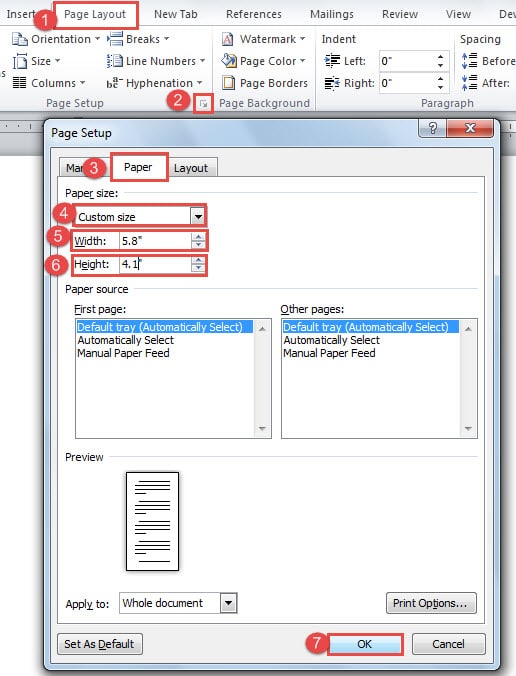
- Klicka sedan på fliken "Sidlayout".
- Klicka sedan på förlängningsknappen i gruppen "Utskriftsformat".
- Klicka sedan först på "Papper" i dialogrutan "Utskriftsformat".
- Välj sedan ”Anpassad storlek” för pappersstorlek.
- Ingångsbredd och höjd. Till exempel skriver vi här 5.8 tum i "Bredd" textruta och "4.1 tum" i "Höjd" textruta.
- Klicka sedan på “OK” för att spara ändringen.
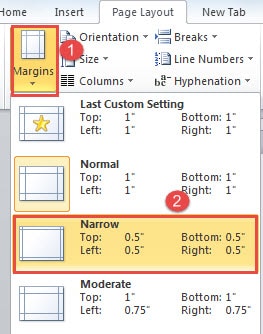
- Klicka sedan på "Marginaler" i gruppen "" Sidinställningar "under fliken" Sidlayout ".
- Och välj "Smal" på listmenyn.

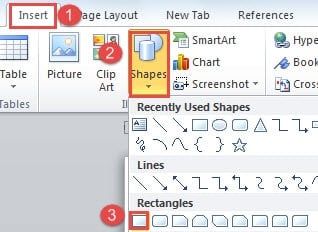
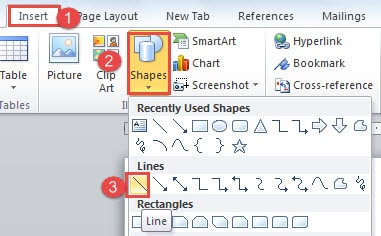
- Klicka sedan på fliken "Infoga".
- Klicka på “Former”.
- Välj sedan "Rektangel".

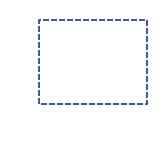
- Nu klickar du och drar en rektangel av storleken på en stämpel i papperets högra hörn.
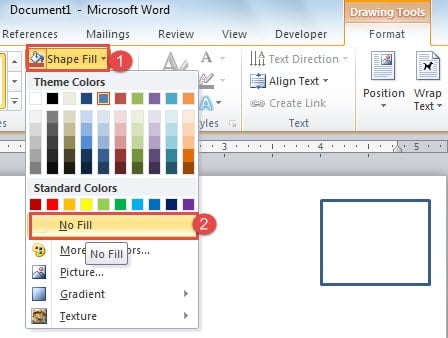
- Därefter bör du klicka på "Formfyllning" i gruppen "Formstilar" under fliken "Format".
- Välj "Ingen fyllning".

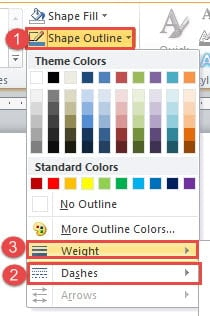
- Fortsätt att klicka på "Shape Outline".
- Klicka sedan på "Streck" för att välja en stil.
- Klicka också på "Vikt" för att välja en typ.


- Klicka nu på ”Infoga” igen.
- Och klicka på “Former”.
- Den här gången väljer du "Linje".

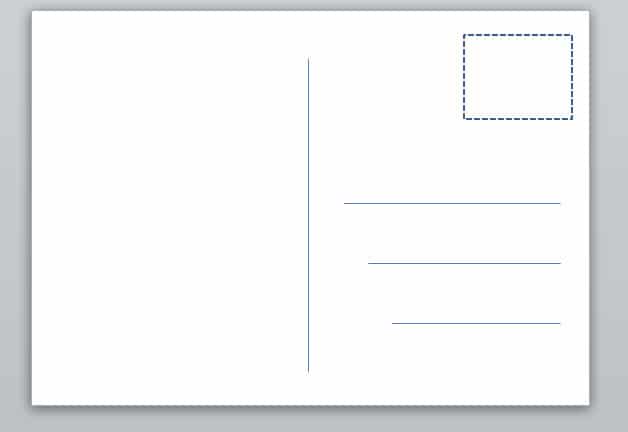
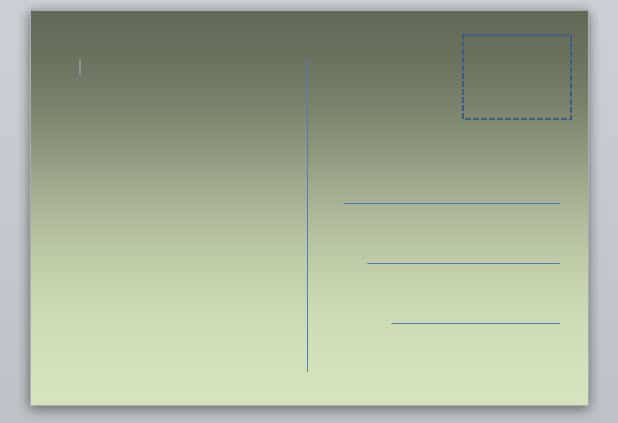
- Klicka och dra musen för att rita en vertikal linje i mitten om papperet. Du kan använda samma sätt för att få flera rader i adressområdet. Nedan följer ett exempel:

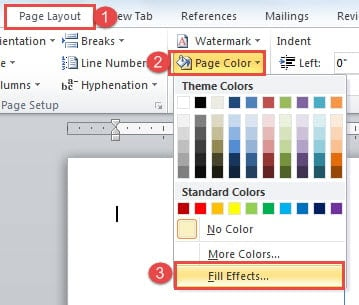
- Om du tycker att sidan är lite tråkig kan du ställa in den. Klicka på "Sidlayout".
- Klicka sedan på "Sidfärg".
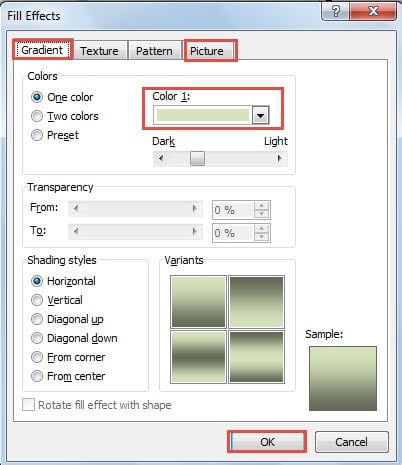
- Välj alternativet "Fyll effekter" för att öppna dialogrutan med samma namn.

- Nu kan du välja en fyllningsfärg eller en bild. Kom bara ihåg att klicka på “OK” för att spara ändringen.


Om du vill infoga en vattenstämpel kan du läsa vår tidigare artikel: Hur man infogar anpassad Vattenstämplar i dina Word-dokument.
Och du kan hänvisa till ”2 sätt att ta bort de horisontella linjerna i sidhuvudet eller sidfoten i ditt Word-dokument”, Om du har bort en horisontell linje i“ Rubrik ”.
Designa framsidan av vykortet
- Dubbelklicka i slutet av den första sidan för att placera markören där.
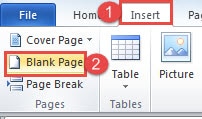
- Klicka sedan på "Infoga".
- Välj "Tom sida".

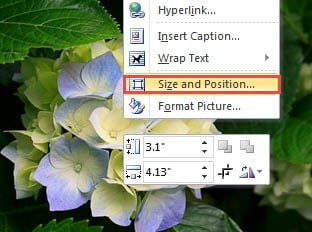
- Sätt sedan in en bild du gillar på den nya sidan. Högerklicka på den.
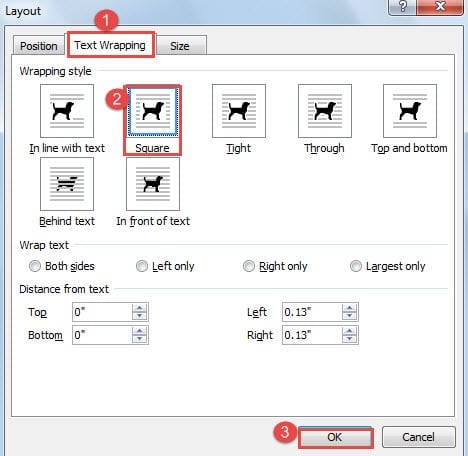
- Välj "Storlek och position" för att öppna dialogrutan "Layout".

- Klicka först på “Text Wrapping”.
- Välj sedan ant “Wrapping style” men “In line with text”.
- Och klicka på “OK”.

- Justera nu bilden och gör den lika stor som pappersstorleken.
- Kom ihåg att skriva ut på båda sidor.
Hantera ordfel
Nu när du vet hur man skapar ett vykort själv i Word, kanske du blir imponerad av Words möjligheter igen. Men Word kan plötsligt sluta fungera och lämna dina filer obevakade. I ett sådant scenario är dina filer benägna att bli skadade. Då behöver du en specialiserad assistent. Word docx reparationsverktyg.
Författarintroduktion:
Vera Chen är en dataåterställningsexpert i DataNumen, Inc., som är världsledande inom teknik för återställning av data, inklusive xls skada reparation och pdf reparera programvaruprodukter. För mer information besök www.datanumen.com