
I Outlook, när du skapar ett nytt e-postmeddelande, öppnas det nya meddelandefönstret med markören placerad i "Till"-fältet som standard. Men om du vill placera markören till det andra fältet, till exempel "Ämne", kan du använda metoden som delas i den här artikeln.
Som du kan se, när du skapar ett nytt e-postmeddelande, öppnas det nya meddelandefönstret och markören placeras i "Till"-fältet. Vissa användare vill dock först fylla i e-postämnet. Således hoppas de att placera markören i "Ämne"-fältet. Här kommer vi att presentera ett sätt som kan ändra markörens standardposition i ett nytt meddelandefönster.
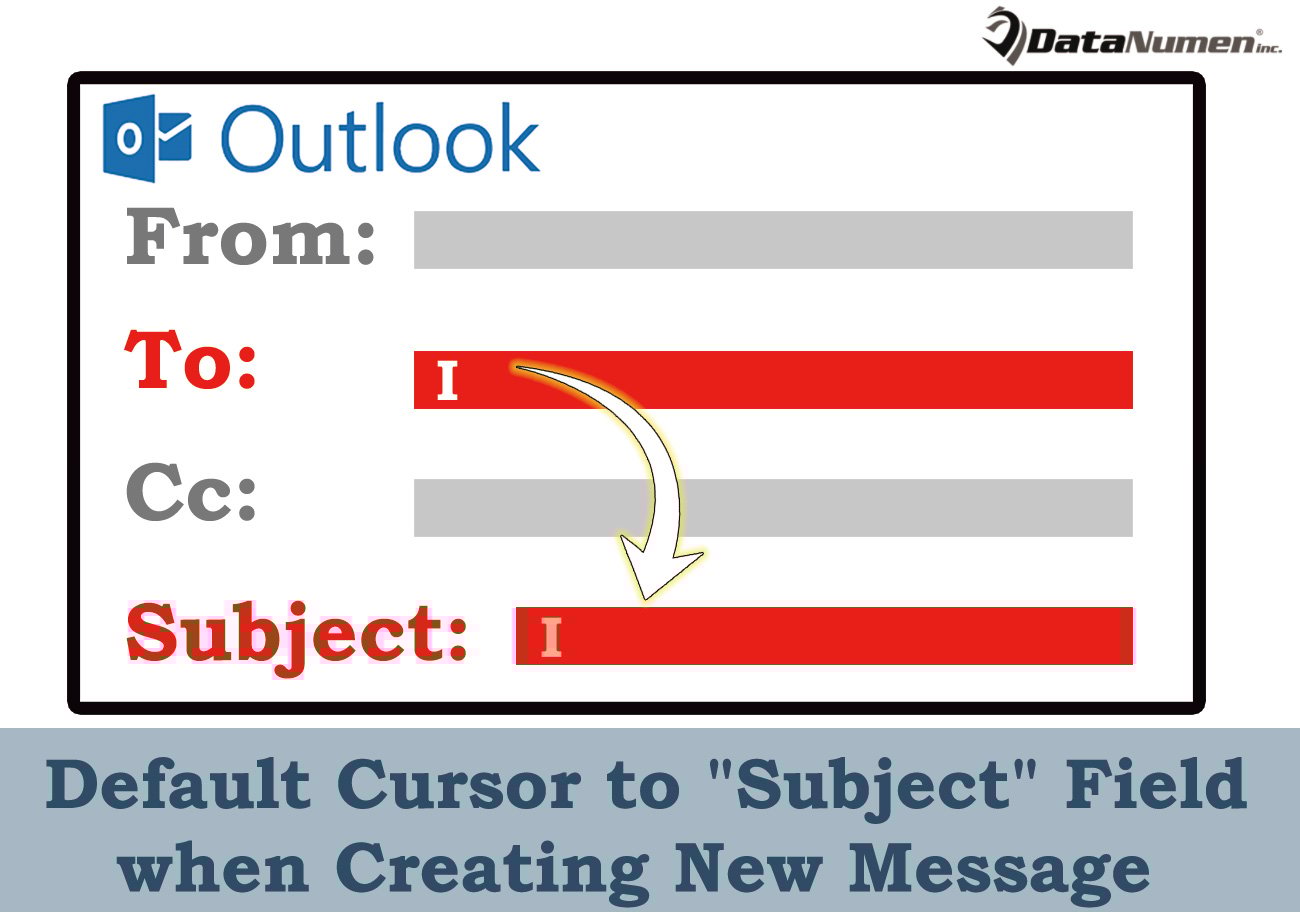
Standardmarkör till fältet "Ämne" när du skapar ett nytt meddelande
- Starta ditt Outlook-program redan från början.
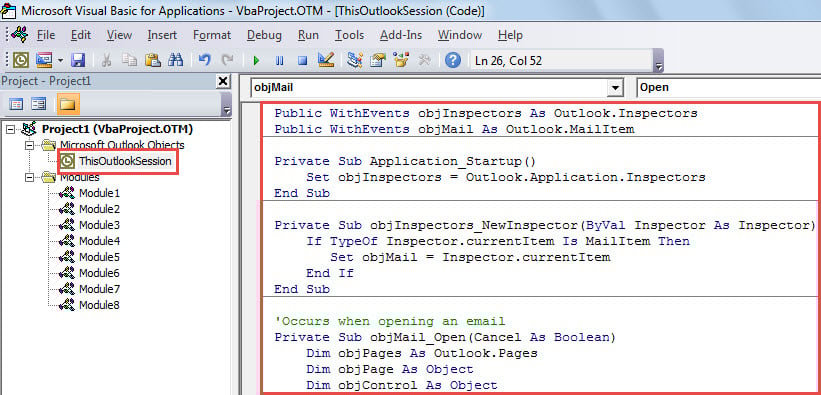
- Sedan, i huvudfönstret i Outlook, måste du trycka på “Alt + F11” -tangenterna.
- Därefter öppnas ett "Microsoft Visual Basic for Applications"-fönster.
- Efter det borde du öppna projektet "ThisOutlookSession".
- Därefter måste du kopiera följande VBA-kod till det här projektet.
Public WithEvents objInspectors As Outlook.Inspectors
Public WithEvents objMail As Outlook.MailItem

Private Sub Application_Startup()
    Set objInspectors = Outlook.Application.Inspectors
End Sub

Private Sub objInspectors_NewInspector(ByVal Inspector As Inspector)
    If TypeOf Inspector.currentItem Is MailItem Then
       Set objMail = Inspector.currentItem
    End If
End Sub

'Occurs when opening an email
Private Sub objMail_Open(Cancel As Boolean)
    Dim objPages As Outlook.Pages
    Dim objPage As Object
    Dim objControl As Object

    'If it is a brand new mail
    If objMail.Subject = "" Then
       Set objPages = objMail.GetInspector.ModifiedFormPages
       'Get the Message window
       Set objPage = objPages.Add("Message")
       'Position the cursor in "Subject" field
       Set objControl = objPage.Controls("Subject")
       objControl.SetFocus
    End If
End Sub
- Sedan borde du signera detta makro. Klicka på "Verktyg" i menyraden och välj "Digital signatur". I den nya dialogrutan följer du bara guiden på skärmen.
- Senare bör du fortsätta att ändra dina Outlook-makroinställningar för att tillåta de signerade makron.
- Slutligen kan du starta om ditt Outlook-program, vilket aktiverar det nya VBA-projektet.
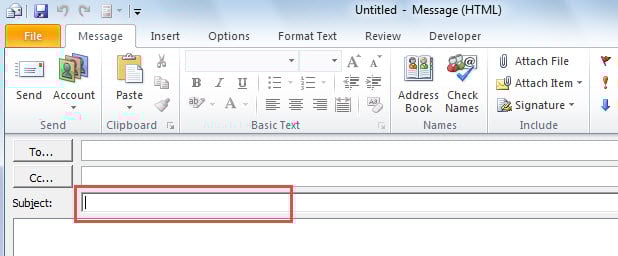
- Från och med nu, varje gång du skapar ett nytt e-postmeddelande, öppnas det nya meddelandefönstret med markören i fältet "Ämne", som följande skärmdump:

Lösningar på korruption i Outlook
Trots många funktioner kan Outlook fortfarande inte bli immun mot fel och korruption. Det råder ingen tvekan om att det värsta scenariot är att Outlook skadas. Vid den tidpunkten, om du har säkerhetskopierat PST-filer, kan du återställa data från den säkerhetskopierade filen. Men om du inte har några säkerhetskopior har du inget alternativ att ta hjälp av en pålitlig Outlook-fix verktyg, som DataNumen Outlook Repair. Det kan mildra skadan och hämta maximala Outlook-data åt dig.
Författarintroduktion:
Shirley Zhang är expert på dataåterställning DataNumen, Inc., som är världsledande inom teknik för återställning av data, inklusive skadad mdf och Outlook-programvara för reparationsprogramvara. För mer information besök www.datanumen.com