
Lärare har alltid massor av uppgifter att slutföra. De måste förbereda anteckningar för morgondagens klass, spåra studentens prestationer, förbereda rapporter för toppledningen och många fler. Låt oss göra märkesinmatningen till en lätt uppgift för dem.
Hämta hem nu
Om du vill börja använda programvaran så snart som möjligt kan du:
Annars kan du läsa innehållet nedan om du vill göra det själv.
Låt oss förbereda GUI
Som visas i dessa bilder, förbereda verktyget med nödvändiga ark.
| Arknamn | BESKRIVNING |
| tillträde | Detta är GUI för märkning. |
| Databas | Detta blad fungerar som databas och innehåller studenternas betyg |
| Lista | Det här bladet har data som kommer att användas för att skapa rullgardinsmenyer. |
| Studenter | Detta blad är kartorna över olika elever till respektive klass. |
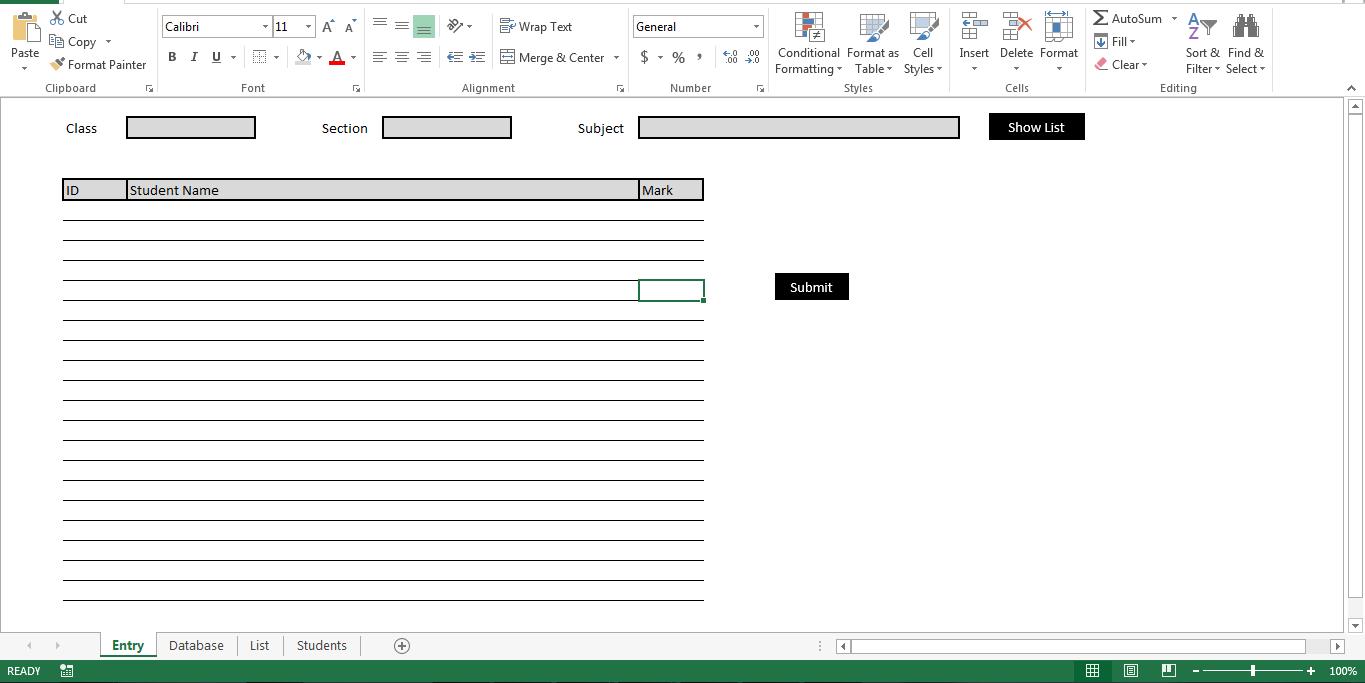
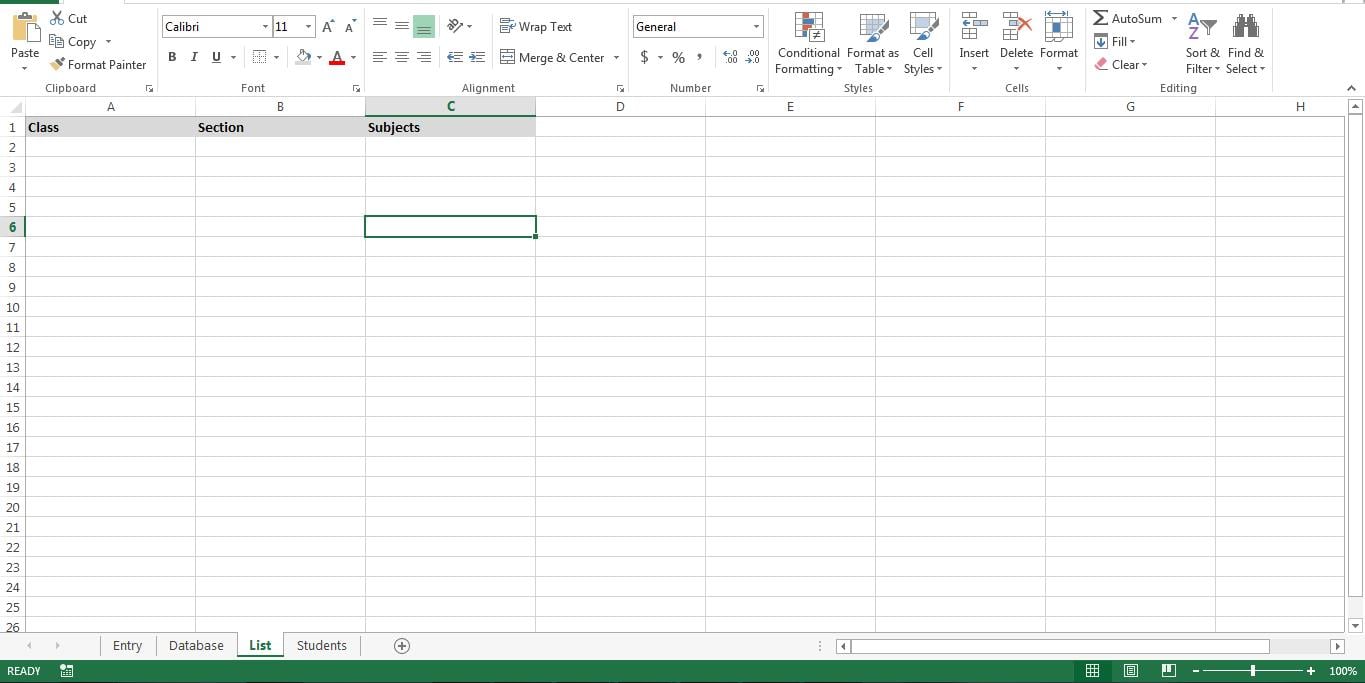
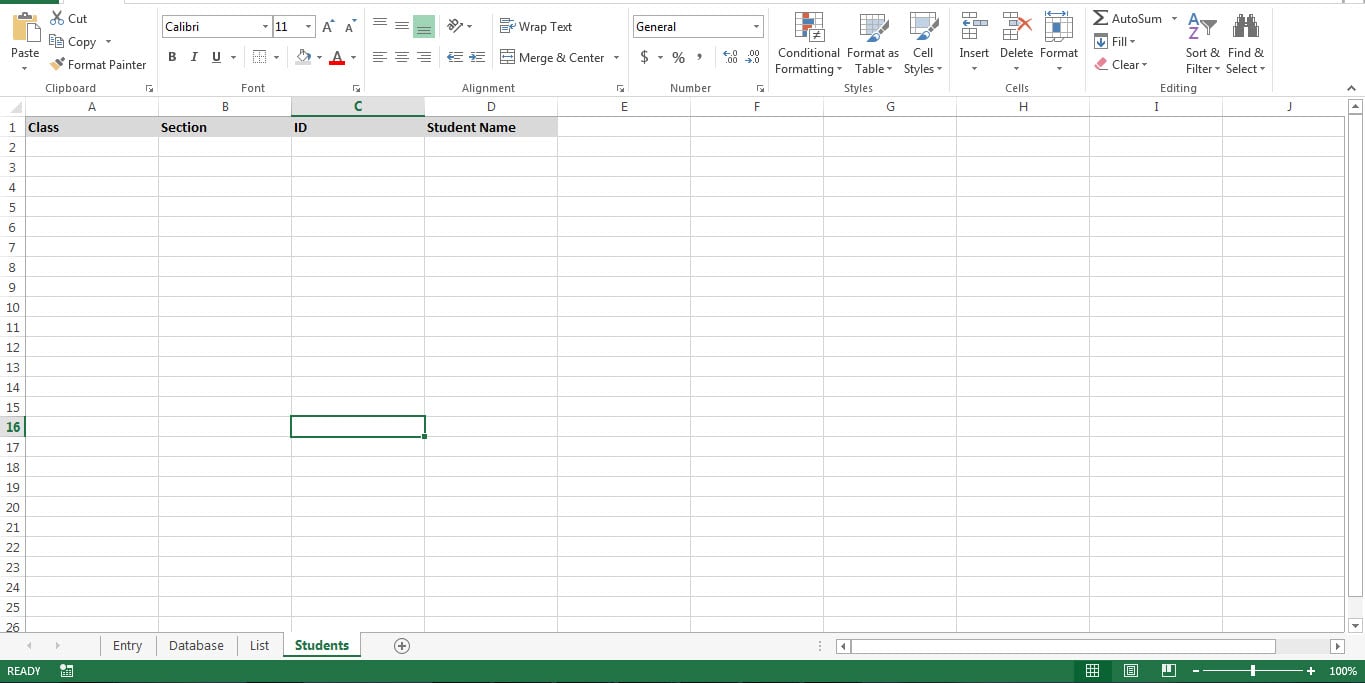
Från VBA-projektfönstret byter du namn på ark som visas här.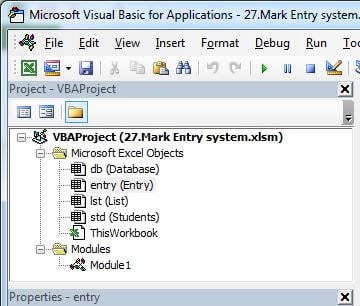
Låt oss göra det funktionellt
Kopiera makrot till en ny modul och bifoga makron till deras respektive knappar.
| Makro | Fäst på knappen | BESKRIVNING |
| Klass_rullgardinsmeny | - | Detta makro skapar rullgardinsmenyn för "Klass" |
| Avsnitt_nedgång | - | Detta makro skapar rullgardinsmenyn för "Avsnitt" |
| Subject_dropdown | - | Detta makro skapar rullgardinsmenyn för "Ämne" |
| Visa_lista | Visa lista | Detta makro visar elever från vald klass och sektion |
| Lägg till_databas | Skicka | Detta makrouppladdningsmärkningsposter till databasbladet. |
Sub Class_dropdown()
    Dim lr As Long
    Dim r As Long
    lr = lst.Range("A" & Rows.Count).End(xlUp).Row
    Dim prodlist As String
    For r = 2 To lr
        If prodlist = "" Then
            prodlist = lst.Range("A" & r).Value
        Else
            prodlist = prodlist & "," & lst.Range("A" & r).Value
        End If
        Next r
        With entry.Range("C2:D2").Validation
            .Delete
            .Add Type:=xlValidateList, AlertStyle:=xlValidAlertStop, Operator:= _
            xlBetween, Formula1:=prodlist
            .IgnoreBlank = True
            .InCellDropdown = True
            .InputTitle = ""
            .ErrorTitle = ""
            .InputMessage = ""
            .ErrorMessage = ""
            .ShowInput = True
            .ShowError = True
        End With
End Sub

Sub Section_dropdown()
    Dim lr As Long
    Dim r As Long
    lr = lst.Range("B" & Rows.Count).End(xlUp).Row
    Dim prodlist As String
    For r = 2 To lr
        If prodlist = "" Then
            prodlist = lst.Range("B" & r).Value
        Else
            prodlist = prodlist & "," & lst.Range("B" & r).Value
        End If
        Next r
        With entry.Range("G2:H2").Validation
            .Delete
            .Add Type:=xlValidateList, AlertStyle:=xlValidAlertStop, Operator:= _
            xlBetween, Formula1:=prodlist
            .IgnoreBlank = True
            .InCellDropdown = True
            .InputTitle = ""
            .ErrorTitle = ""
            .InputMessage = ""
            .ErrorMessage = ""
            .ShowInput = True
            .ShowError = True
        End With
End Sub

Sub Subject_dropdown()
    Dim lr As Long
    Dim r As Long
    lr = lst.Range("C" & Rows.Count).End(xlUp).Row
    Dim prodlist As String
    For r = 2 To lr
        If prodlist = "" Then
            prodlist = lst.Range("C" & r).Value
        Else
            prodlist = prodlist & "," & lst.Range("C" & r).Value
        End If
        Next r
        With entry.Range("K2:O2").Validation
            .Delete
            .Add Type:=xlValidateList, AlertStyle:=xlValidAlertStop, Operator:= _
            xlBetween, Formula1:=prodlist
            .IgnoreBlank = True
            .InCellDropdown = True
            .InputTitle = ""
            .ErrorTitle = ""
            .InputMessage = ""
            .ErrorMessage = ""
            .ShowInput = True
            .ShowError = True
        End With
End Sub

Sub Show_List()
    Dim r As Long
    Dim lr As Long
    Dim e As Long
    e = 5
    lr = std.Range("A" & Rows.Count).End(xlUp).Row
    For r = 2 To lr
        If std.Range("A" & r).Value = entry.Range("C2").Value And std.Range("B" & r).Value = entry.Range("G2").Value Then
            e = e + 1
            entry.Range("B" & e).Value = std.Range("C" & r).Value
            entry.Range("C" & e).Value = std.Range("D" & r).Value
        End If
        Next r
End Sub

Sub Add_To_Database()
    Dim r As Long
    Dim lr As Long
    Dim e As Long
    e = 5
    lr = entry.Range("B" & Rows.Count).End(xlUp).Row
    For r = 6 To lr
        Dim lrind As Long
        lrind = db.Range("B" & Rows.Count).End(xlUp).Row + 1
        db.Range("A" & lrind).Value = entry.Range("C2").Value
        db.Range("B" & lrind).Value = entry.Range("G2").Value
        db.Range("C" & lrind).Value = entry.Range("K2").Value
        db.Range("D" & lrind).Value = entry.Range("C" & r).Value
        db.Range("E" & lrind).Value = entry.Range("K" & r).Value
        Next r
End Sub
Justera det
Detta skript låter dig skapa ett mycket grundläggande märkesinmatningssystem. Du kan dock justera det och skapa analytiska rapporter med hjälp av data från arket "Databas". Det är bra att skapa en säkerhetskopia för databasbladet. Detta hjälper dig att återställa en korrupt xlsx ark.
Författarintroduktion:
Nick Vipond är en dataåterställningsexpert i DataNumen, Inc., som är världsledande inom teknik för återställning av data, inklusive korrupta ord och programvaruprodukter för återställningsprogram. För mer information besök www.datanumen.com.