
Ta din kundnöjdhet till nästa nivå. Lägg till din produktinformation tillsammans med priset i en Excel-arbetsbok och skapa en kundvagn för ditt företag. Allt du behöver göra är att dela den här arbetsboken med dina kunder och låta dem välja önskade produkter med en snabb förhandsgranskning av fakturering
Hämta hem nu
Om du vill börja använda programvaran så snart som möjligt kan du:
Annars kan du läsa innehållet nedan om du vill göra det själv.
Låt oss förbereda GUI
Vi behöver två ark. Byt namn på Ark1 till "Varukorg" och Ark2 till "Lager". Som namnet antyder kommer arket "Varukorg" att fungera som det formulär där kunder kan välja en vara och lägga till den i varukorgen. Förbered varukorgsmallen genom att lägga till nödvändiga rubriker. För demonstrationsändamål har jag lagt till serienummer, artikelnamn, artikelbeskrivning, antal, pris per artikel och totalpris. Skapa också ytterligare två fält för att visa totalt antal artiklar i varukorgen och den totala kostnaden för artiklarna i varukorgen. För att göra det mer professionellt kan du lägga till din företagslogotyp och sociala favoritikoner på det här arket. Infoga en form och namnge den som knappen "Rensa varukorgen" som ska användas för att tömma varukorgens innehåll åt användaren. 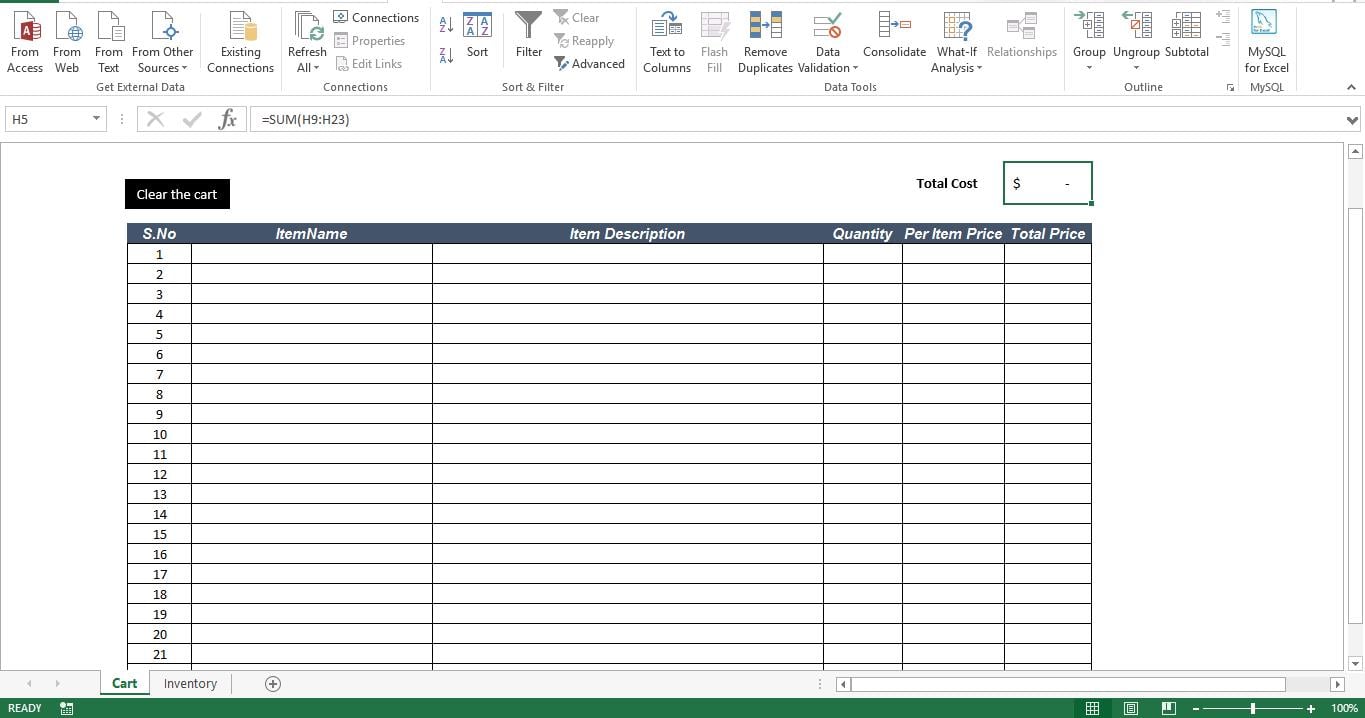
Låt oss förbereda databasen
Lägg till namn, beskrivning och pris per artikel på alla dina produkter på arket "Inventory".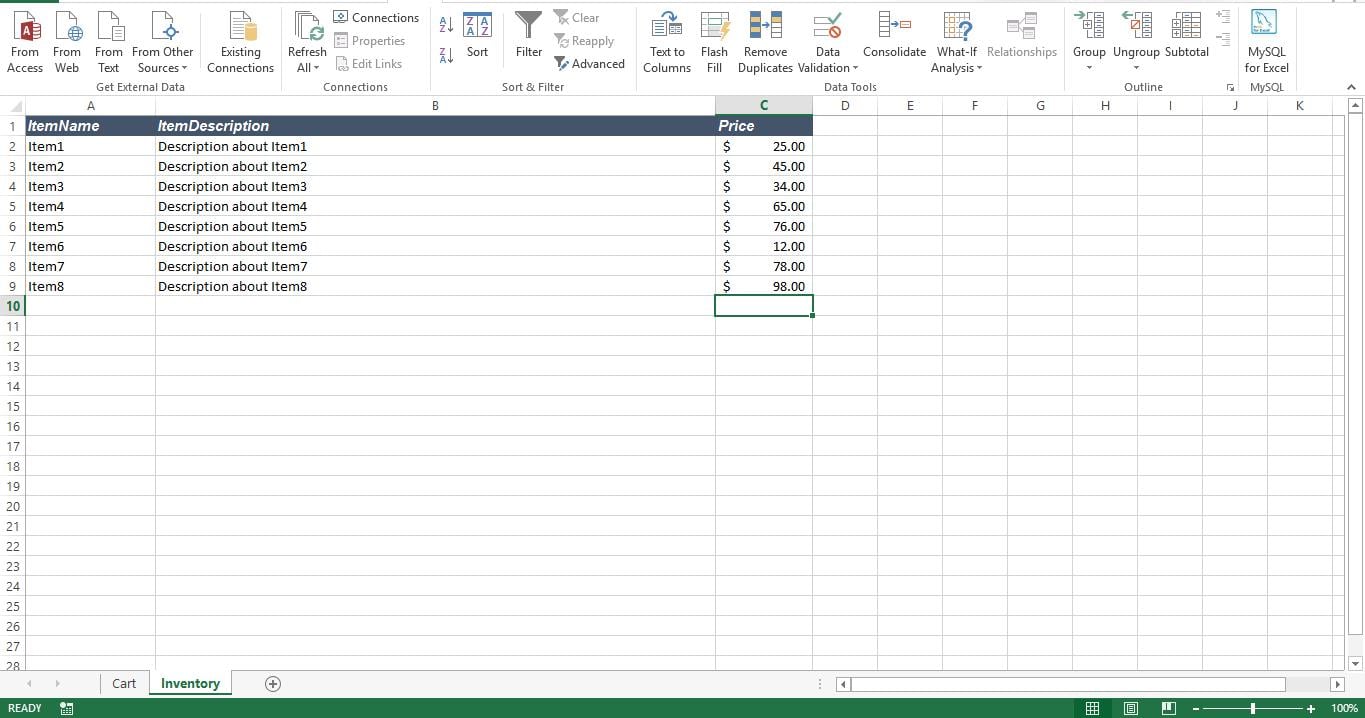
Låt oss göra det funktionellt
Vi ska nu konvertera den här arbetsboken till en kundvagn med formler och datavalidering. Det allra första steget är att skapa datavalidering för fältet ItemName på bladet "Cart". Välj fältet ”Artikelnamn”. Välj "Data" -fliken och välj sedan "Data Validation" i gruppen "Data Tools". Under fliken "Inställningar", välj alternativet "Lista" i rutan "Tillåt" för att formuläret ska kunna visas. I rutan "Källa", lägg till adressen för det intervall som har värde för vår rullgardinsmeny. För det här verktyget finns data i arket "Inventory". Så adressen skulle vara “= Lager! $ A $ 2: $ A $ 9“. Om du inte markerar alla celler under fältet Artikelnamn kommer datavalidering och rullgardinsmen endast att tillämpas på den valda cellen.
Lägg nu till följande formel i den första cellen under fältet Artikelbeskrivning.
=IF(D9<>"",VLOOKUP(D9,Inventory!A2:B9,2,FALSE),"")
Lägg till följande formel i den första cellen under fältet Per artikelpris
=IF(D9<>"",VLOOKUP(D9,Inventory!A2:C9,3,FALSE),"")
Lägg till följande formel i den första cellen under fältet Totalpris
=IF(AND(F9<>"",G9<>""),F9*G9,"")
Använd denna formel för att visa totala artiklar i kundvagnen
=SUM(F9:F23)
Slutligen, för att visa den totala kostnaden för alla varor i varukorgen, använd denna formel
=SUM(H9:H23)
Lägg till skriptet i en ny modul och bifoga makrot till knappen vi har skapat på arket "Kundvagn"
Hur fungerar det?
Eftersom vi har datavalidering i fältet ”Artikelnamn” kan kunder nu välja ett objekt från rullgardinsmenyn. Så snart de väljer ett objekt med hjälp av Vlookup identifierar arbetsboken motsvarande artikelbeskrivning och per artikelpris från bladet "inventering". Denna information visas på arket "Kundvagn". När fältet "Antal" uppdateras fylls det totala priset med korrekta värden. För att undvika fält som visar "Ej tillämpligt" eller "0" har vi lagt till IF-uttalanden.
Återställ korrupta Excel-filer
Ibland kan dina Excel-filer med ovanstående kundvagn skadas. I ett sådant fall kan du normalt överväga att använda någon tredje part Excel-återställning verktyg för att återställa de skadade filerna och rädda dina data.
Författarintroduktion:
Nick Vipond är en dataåterställningsexpert i DataNumen, Inc., som är världsledande inom teknik för återställning av data, inklusive Ordåterställning och programvaruprodukter för återställningsprogram. För mer information besök www.datanumen.com