
Som vi alla vet kan vi i MS Word konvertera text till tabell och vice versa fritt. Detsamma gäller för Outlook. Den här artikeln kommer att diskutera hur man konverterar mellan text och tabell i Outlook-meddelanden.
Ibland när jag försöker kopiera en statistiktabell från en extern fil till Outlook-meddelandet, visas tabellen i text istället för i tabellen. Det kan förstöra data. I det här fallet vill jag konvertera texten till tabellen utan att behöva skapa en ny tabell och mata in data en efter en. Här är de detaljerade stegen.
Konvertera text till tabell i Outlook-meddelanden
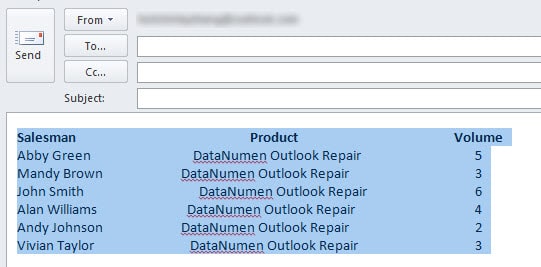
Om du har följande texter i ett e-postmeddelande från Outlook kanske du föredrar att konvertera det till en tabell, som visar statistiken i ordning. Följ nu stegen nedan.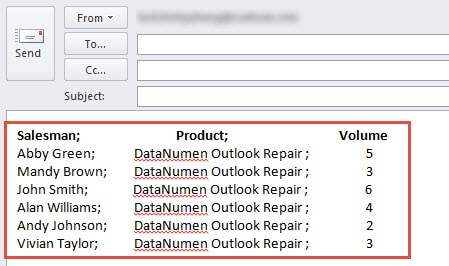
- I början bör du välja texten.
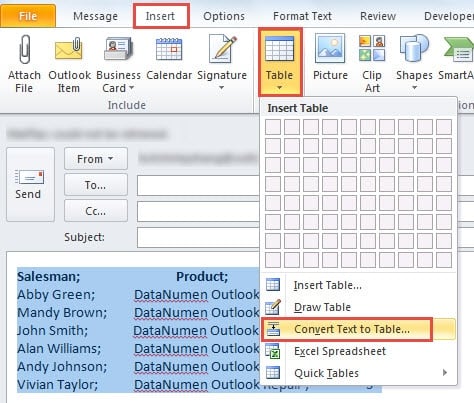
- Skift sedan från fliken "Meddelande" till "Infoga" -fliken.
- Klicka sedan på knappen "Tabeller", klicka på den och välj alternativet "Konvertera text till tabell" i rullgardinsmenyn.

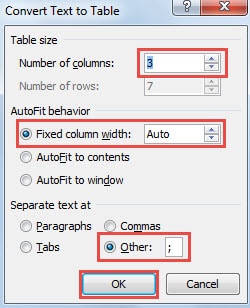
- Därefter kommer en ny dialogruta med "Konvertera text till tabell" att dyka upp. Ta nu följande steg:
- För det första, under etiketten "Tabellstorlek", ställ in antalet kolumner enligt dina texter. Antalet rader ändras automatiskt.
- För det andra väljer du “AutoFit-beteende” efter dina behov.
- För det tredje kan du i ”Separera text vid” välja det färdiga alternativet. Om ingen är lämplig, välj “Övrigt” och mata in önskad symbol i rutan bakom.
- Så småningom klickar du på “OK” för att stänga dialogrutan.

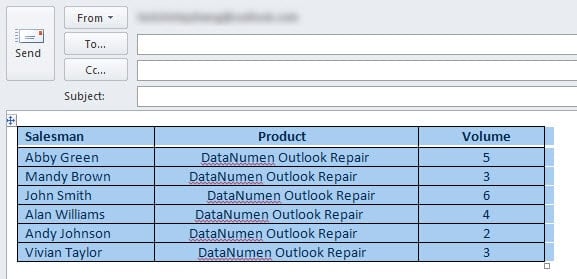
- Efter det kommer du tillbaka till meddelandefönstret. Du ser att texten har konverterats till tabell i ordning.

Konvertera tabell till text i Outlook-meddelanden
Om du vill konvertera tabellen till text, gör följande:
- Till att börja med bör du välja tabellen.
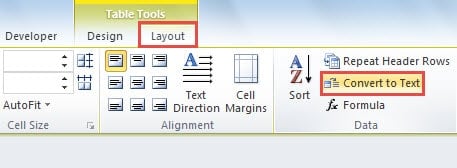
- Bandet "Tabellverktyg" visas. Du måste växla till fliken "Layout" från originalfliken "Design".
- Sedan i gruppen "Data" kan du hitta och klicka på "Konvertera till text" -knappen.

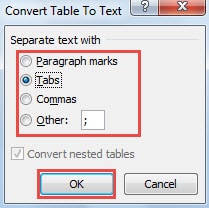
- Därefter i den nya lilla dialogrutan "Konvertera tabell till text" kan du välja ett färdigt märke för att separera texten eller anpassa önskat märke i fältet "Annat".

- Klicka slutligen på “OK”. Du kommer tillbaka till meddelandefönstret och kommer att upptäcka att tabellen har konverterats till text framgångsrikt.

Åtgärda Outlook-fel med ScanPST
Fel kan uppstå i Outlook när som helst. Därför bör vi lära oss att hitta och använda ScanPST för att fixa dem. Du kan söka efter det här verktyget i installationskatalogen i Outlook. Efter att ha startat den, följ instruktionerna på skärmen för att välja, skanna och reparera den skadade PST-filen. Men om ScanPST inte lyckas reparera PST måste du falla tillbaka på mer potent programvara från tredje part som DataNumen Outlook Repair. Det kan fixa allvarliga fel och extrahera maximala Outlook-data från allvarligt trasiga PST-filer.
Författarintroduktion:
Shirley Zhang är expert på dataåterställning DataNumen, Inc., som är världsledande inom teknik för återställning av data, inklusive SQL-återhämtning och Outlook-programvara för reparationsprogramvara. För mer information besök www.datanumen.com