
När du söker efter objekt med hjälp av direktsökningen kommer Outlook automatiskt ihåg den senaste sökhistoriken. Den här artikeln kommer att fokusera på hur man rensar den här historiken.
För att ta reda på den senaste sökhistoriklistan, bör du klicka i sökrutan för att få fram "Sök"-bandet. Då kan du hitta knappen "Senaste sökningar" i gruppen "Alternativ". Klicka på den, och den senaste sökhistoriken kommer att dyka upp i rullgardinsmenyn, som följande skärmdump:
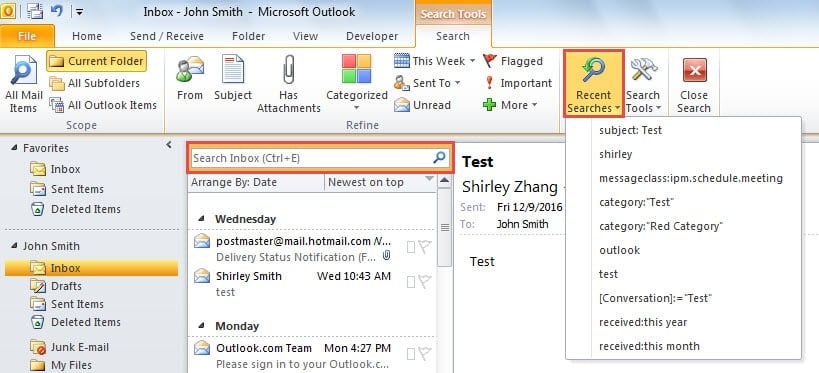
Ibland kan du upptäcka att listan är full av dina oönskade sökförslag. I det här fallet måste du hoppas på att rensa listan. Men som standard har Outlook inte inbyggd funktion för att snabbt ta bort dessa förslag. Så här kommer vi att lära dig ett effektivt sätt av Registereditorn.
Rensa den senaste sökhistoriken
- I första hand bör du avsluta Outlook ordentligt.
- Gå sedan till "Start-menyn" och skriv "regedit" i sökfältet.

- Programmet "regedit" kommer att dyka upp. Klicka på den och en ny "Kontokontroll"-dialogruta dyker upp. Du bör trycka på "Ja"-knappen i den.
- Efter det kommer du att få tillgång till Registereditorn framgångsrikt. Nu borde du bläddra till följande registernycklar enligt dina Outlook-versioner:

- För Outlook 2007 och 2010 är nycklarna:
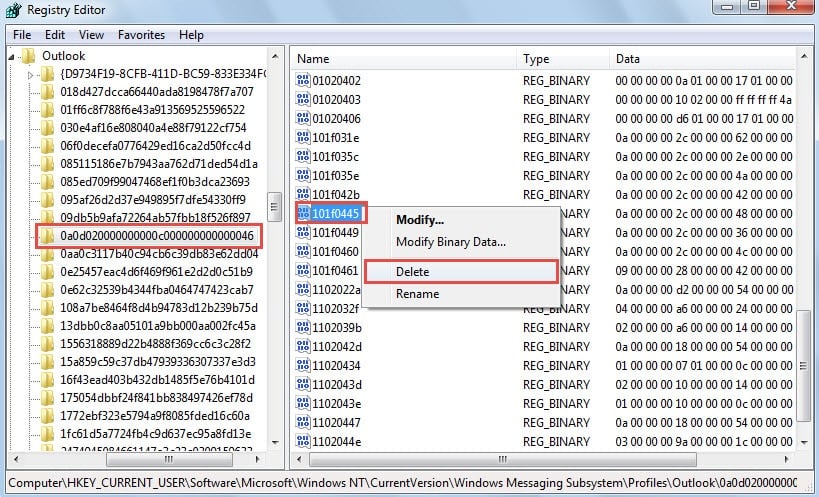
“HKEY_CURRENT_USER” > “Programvara” > “Microsoft” > “Windows NT” > “CurrentVersion” > “Windows Messaging Subsystem” > “Profiler” > “profilnamn> "> "0a0d020000000000c000000000000046"
Obs: " ” hänvisar till ditt Outlook-profilnamn. Standardprofilnamnet är vanligtvis "Outlook" om du inte har angett det.
- För Outlook 2013 och 2016 är nycklarna:
“HKEY_CURRENT_USER” > “Programvara” > “Microsoft” > “Office” > “ ” > ”Outlook” > ”Profiler” > ”profilnamn” > ”0a0d020000000000c000000000000046”
Obs: De" ” varierar med dina Outlook-versioner. Outlook 2013 är "15.0". Outlook 2016 är "16.0".
- Därefter bör du hitta värdet "101f0445" i den högra rutan. Högerklicka på den och välj "Ta bort" från högerklickningsmenyn.

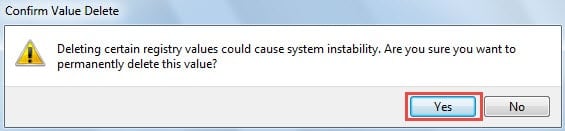
- Senare kommer en varning att dyka upp, där du ska välja "Ja".

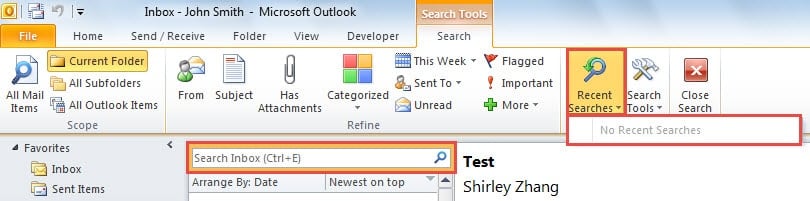
- Slutligen kan du stänga Registereditorn och starta om Outlook. Du kommer att se att listan över senaste sökhistorik har rensats, vilket visas på skärmdumpen nedan:

Skydda dina Outlook-data effektivt
Eftersom Outlook är sårbart bör du göra stora ansträngningar för att skydda dina Outlook-data. Det viktigaste och mest effektiva sättet måste vara att säkerhetskopiera dina Outlook-filer regelbundet. I det här fallet, även om Outlook kraschar, kan du enkelt återställa korrupta Outlook-data från säkerhetskopiorna.
Författarintroduktion:
Shirley Zhang är expert på dataåterställning DataNumen, Inc., som är världsledande inom teknik för återställning av data, inklusive reparation SQL Server mdf korruption och Outlook-programvara för reparationsprogramvara. För mer information besök www.datanumen.com