
I den här artikeln vill vi erbjuda dig sättet att satsa in flera bilder i ditt Word-dokument.
Du kan känna dig bekväm när du arbetar med bilder i Word. När du har lagt in en bild i dokumentet kan du behöva ändra storlek på den manuellt eller ange dess namn runt. Vad sägs om att använda ett makro för att automatiskt utföra uppgiften?
Makrot som vi ska presentera för dig har följande funktioner:
- För det första infogar det exakta antal bilder du anger på varje sida.
- För det andra infogar det namnet under varje bild.
- För det tredje ändras storleken på bilderna i enlighet med de storleksnummer du anger.
Låt oss nu titta på hur vi får det att fungera.
Batch Infoga flera bilder i dokumentet
- Först och främst ordna alla bilder som ska infogas under samma mapp.
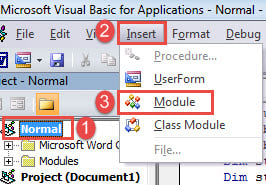
- Tryck sedan på "Alt + F11" för att anropa VBA-redigeraren i Word.
- Klicka sedan på “Normal” -projekt.
- Klicka sedan på ”Infoga” i menyraden.
- Och på rullgardinsmenyn väljer du “Modul”.

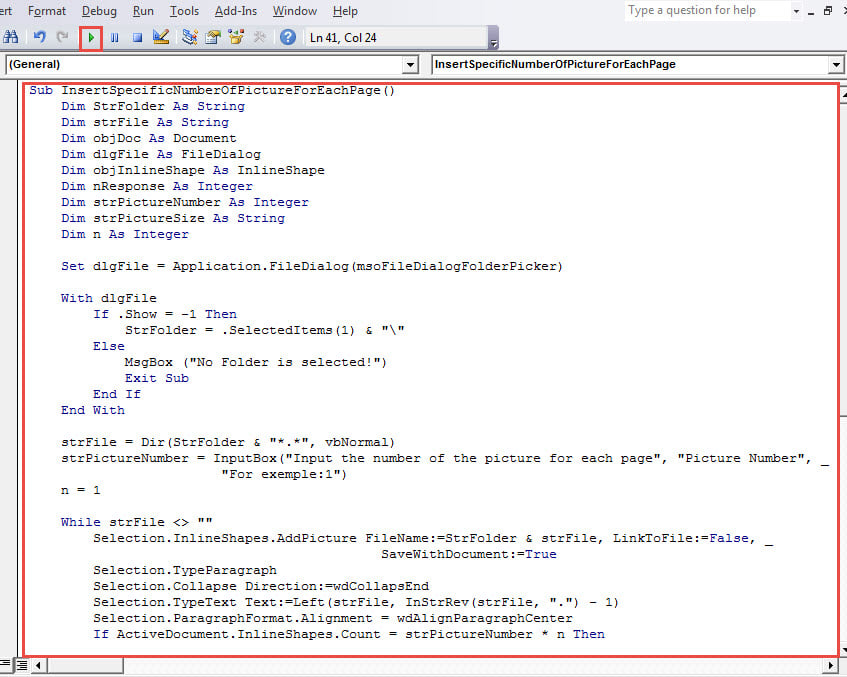
- Öppna modulen genom att dubbelklicka och klistra in följande koder:
Sub InsertSpecificNumberOfPictureForEachPage()
  Dim StrFolder As String
  Dim strFile As String
  Dim objDoc As Document
  Dim dlgFile As FileDialog
  Dim objInlineShape As InlineShape
  Dim nResponse As Integer
  Dim strPictureNumber As Integer
  Dim strPictureSize As String
  Dim n As Integer

  Set dlgFile = Application.FileDialog(msoFileDialogFolderPicker)

  With dlgFile
    If .Show = -1 Then
      StrFolder = .SelectedItems(1) & "\"
    Else
      MsgBox ("No Folder is selected!")
      Exit Sub
    End If
  End With

  strFile = Dir(StrFolder & "*.*", vbNormal)
  strPictureNumber = InputBox("Input the number of the picture for each page", "Picture Number", "For exemple: 1")
  n = 1

  While strFile <> ""
    Selection.InlineShapes.AddPicture FileName:=StrFolder & strFile, LinkToFile:=False, SaveWithDocument:=True
    Selection.TypeParagraph
    Selection.Collapse Direction:=wdCollapsEnd
    Selection.TypeText Text:=Left(strFile, InStrRev(strFile, ".") - 1)
    Selection.ParagraphFormat.Alignment = wdAlignParagraphCenter
    If ActiveDocument.InlineShapes.Count = strPictureNumber * n Then
      Selection.InsertNewPage
      Selection.TypeBackspace
      n = n + 1
    End If
    Selection.TypeParagraph
    strFile = Dir()
  Wend

  For Each objInlineShape In ActiveDocument.InlineShapes
    objInlineShape.Select
    Selection.ParagraphFormat.Alignment = wdAlignParagraphCenter
  Next objInlineShape

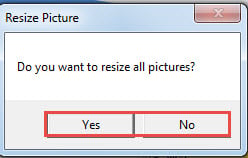
  nResponse = MsgBox("Do you want to resize all pictures?", 4, "Resize Picture")
  If nResponse = 6 Then
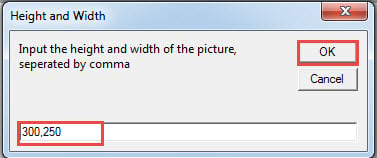
    strPictureSize = InputBox("Input the height and width of the picture, seperated by comma", "Height and Width", "For exemple:500,500")
    For Each objInlineShape In ActiveDocument.InlineShapes
      objInlineShape.Height = Split(strPictureSize, ",")(0)
      objInlineShape.Width = Split(strPictureSize, ",")(1)
    Next objInlineShape
  End If
End Sub
- Klicka sedan på "Kör" eller tryck på "F5".

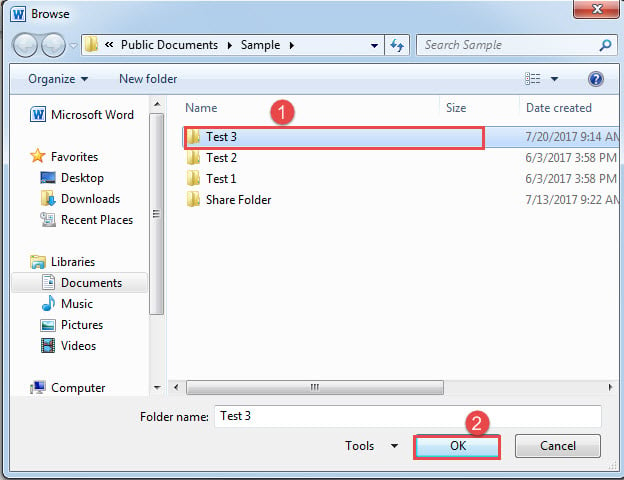
- När du kör makrot kommer fönstret "Bläddra" att dyka upp. Välj bara den mapp du håller bilder i steg 1 och klicka på “OK”.

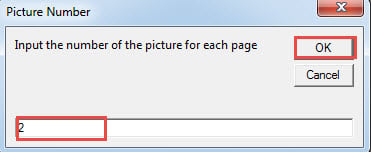
- Nästa i rutan "Bildnummer" anger du ett nummer som representerar det totala antalet bilder du vill ha på en sida. Och klicka på “OK” för att fortsätta.

- I rutan "Ändra storlek på bild" klickar du på "Ja" för att ändra storlek på alla bilder och "Nej" för att avbryta den.

- Nu i rutan "Höjd och bredd" anger du värden och använder komma för att separera. Kom ihåg att först ange höjd och sedan bredd. Det finns inget utrymme efter komma.
- Klicka på "OK" för att gå vidare.

Nu finns det 2 bilder på en sida och var och en har sitt namn under sig. Här är resultatet: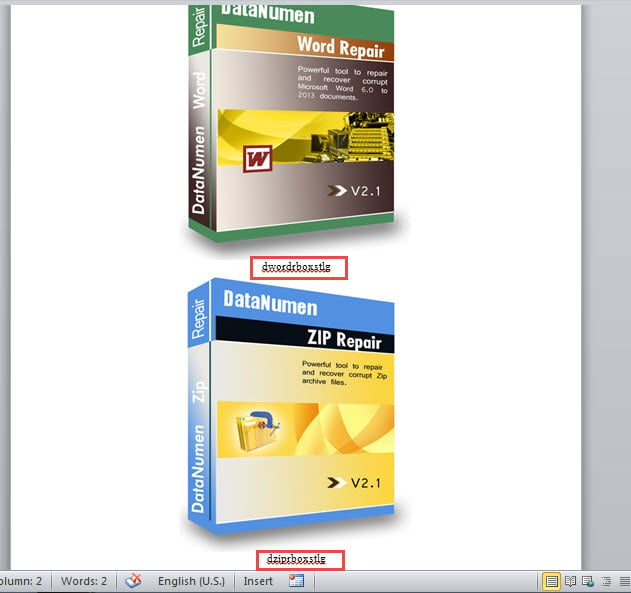
Håll koll på dataintegriteten
Det finns alltid en risk att förlora data eller att det komprometteras på något sätt. Det betyder att vi måste kontrollera dataintegriteten regelbundet. Och när vi hittat några tecken på Ordskador, det bästa sättet att återställa data är att få ett reparationsverktyg.
Författarintroduktion:
Vera Chen är en dataåterställningsexpert i DataNumen, Inc., som är världsledande inom teknik för återställning av data, inklusive Excel-återställning och pdf reparera programvaruprodukter. För mer information besök www.datanumen.com