
Om du har en lista med födelsedagsinformation i ett Excel-kalkylblad kanske du vill importera dessa födelsedagar till din Outlook-kalender som händelser. Denna artikel kommer att vägleda dig att uppnå det på kort tid.
Från den tidigare artikeln - ”Hur man importerar födelsedagar från Excel till motsvarande Outlook-kontakter” kan du lära dig hur du lägger till födelsedagsinformation i en Excel till relevanta kontakter. På samma sätt vill vissa användare skapa Outlook-födelsedagshändelser från data i ett Excel-ark. När vi tittar på det här problemet kommer vi att exponera ytterligare en bit VBA-kod för att hjälpa dig att få det enkelt.
Batchimportera födelsedagar från Excel till Outlook-kalendern
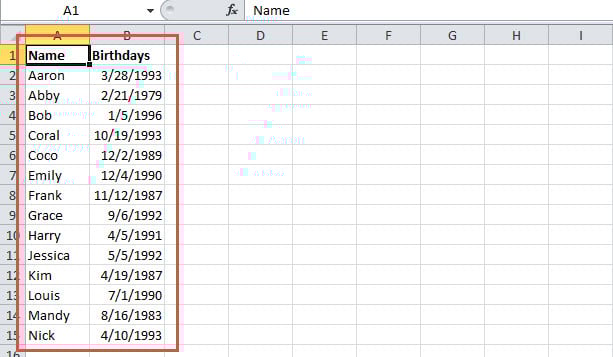
- Öppna den specifika Excel-filen. Mitt Excel-fil är som visas i följande bild.
- Tryck sedan på "Alt + F11" för att utlösa Excel VBA-redigerare.
- Aktivera sedan referensen till "MS Outlook Object Library" i det nya fönstret "Microsoft Visual Basic for Applications" enligt "Hur man lägger till en objektbiblioteksreferens i VBA".
- Därefter kopierar du följande VBA-kod till ett projekt eller en modul.
Sub ImportBirthdaysToCalendar()
    Dim objWorksheet As Excel.Worksheet
    Dim nLastRow As Integer
    Dim objOutlookApp As Outlook.Application
    Dim objCalendar As Outlook.Folder
    Dim objBirthdayEvent As Outlook.AppointmentItem
    Dim objRecurrencePattern As Outlook.RecurrencePattern

    'Get the specific sheet
    Set objWorksheet = ThisWorkbook.Sheets(1)
    nLastRow = objWorksheet.Range("A" & objWorksheet.Rows.Count).End(xlUp).Row

    Set objOutlookApp = CreateObject("Outlook.Application")
    Set objCalendar = objOutlookApp.Session.GetDefaultFolder(olFolderCalendar)

    For nRow = 2 To nLastRow
        Set objBirthdayEvent = objCalendar.Items.Add("IPM.Appointment")

        'Create birthday events
        With objBirthdayEvent
            .Subject = objWorksheet.Range("A" & nRow) & Chr(39) & "s Birthday"
            .AllDayEvent = True
            .Start = objWorksheet.Range("B" & nRow)
         Set objRecurrencePattern = .GetRecurrencePattern
         objRecurrencePattern.RecurrenceType = olRecursYearly
            .Save
        End With
    Next
End Sub
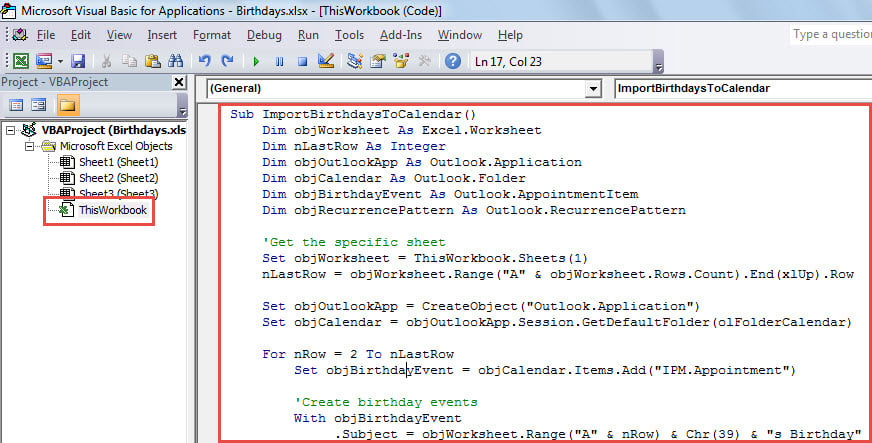
Obs: 1. Ändra det specifika arket enligt ditt fall.
- Ändra motsvarande cellområde beroende på din egen Excel-fil.
- Slutligen, tryck direkt på “F5” för att köra detta makro.
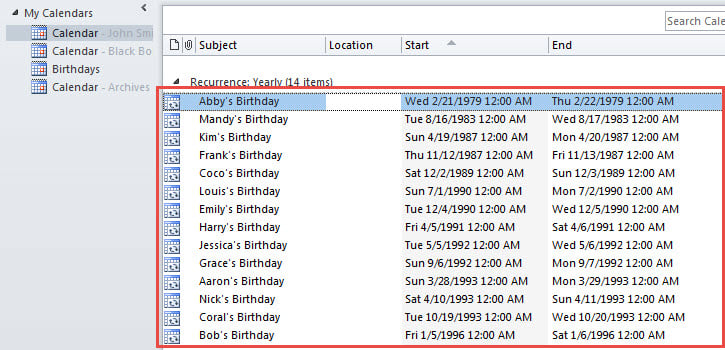
- När makrot är klart kan du öppna din Outlook-standardkalendermapp där du kan se alla nya importerade födelsedagshändelser, som skärmdumpen nedan.

Sårbara Outlook PST-filer
Precis som Word-dokument och Excel-arbetsböcker är Outlook PST-filer nästan lika utsatta. I flera år har många användare någonsin utsatts för Outlook-filskador. I den situationen måste de försöka vara knotiga PST-reparation. Ändå, vanligtvis, inbyggt fixverktyg - Scanpst kan alltid inte uppnå det. Därför krävs i denna kurs ett mer specialiserat och topprankat externt verktyg, t.ex. DataNumen Outlook Repair, vilket kan hjälpa dig att extrahera maximal data från korrupt PST-fil.
Författarintroduktion:
Shirley Zhang är expert på dataåterställning DataNumen, Inc., som är världsledande inom teknik för återställning av data, inklusive korrupt sql och Outlook-programvara för reparationsprogramvara. För mer information besök www.datanumen.com