
Ibland kan du byta namn på flera Outlook-mappar genom att hitta och ersätta specifika ord i deras namn. Den här artikeln lär dig hur du snabbt kan uppnå det med Outlook VBA.
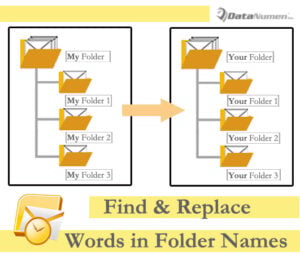 För att bättre organisera dina e-postmeddelanden måste du ha skapat många anpassade mappar i Outlook. När du har så många anpassade mappar kan du ibland, av olika anledningar, till exempel på grund av din chefs krav eller ändrade inställningar, vilja byta namn på dessa mappar. För det mesta kanske du helt enkelt vill ersätta eller ta bort specifika ord i mappnamnen.
I allmänhet kan du bara byta namn på en mapp och högerklicka på den för att byta namn på en mapp. Välj sedan "Byt namn på mapp" i högerklickningsmenyn. Skriv sedan in det nya namnet. Det är praktiskt om du bara vill byta namn på två eller tre mappar. Men om du vill hitta och ersätta de specifika orden i namnen på alla Outlook-mappar är det mycket tråkigt att göra det manuellt. Därför rekommenderar vi dig ett annat snabbt sätt i de följande.
Batch Find & Ersätt specifika ord i alla Outlook-mappnamn
- Starta ditt Outlook-program redan från början.
- Tryck sedan på “Alt + F11” -knapparna i huvudfönstret i Outlook.
- Öppna sedan en modul som inte används i Outlook VBA-redigeringsfönstret.
- Kopiera därefter följande VBA-koder till detta modulfönster.
Public strFind, strReplace As String

Private Sub FindReplaceWordsinFolderNames()
    Dim objFolders As Outlook.Folders
    Dim objFolder As Outlook.Folder

    Set objFolders = Outlook.Application.Session.Folders("Personal").Folders

    'You need to input the specific words for find and replace
    strFind = InputBox("Enter the specific words you want to change.")
    strReplace = InputBox("Enter the specific words you want to change to. (Case Sensitive)")

    For Each objFolder In objFolders
        Call ProcessFolders(objFolder)
    Next

    MsgBox "Complete!", vbExclamation, "Rename Folders"
End Sub

Private Sub ProcessFolders(ByVal objCurrentFolder As Outlook.Folder)
    Dim objSubfolder As Outlook.Folder

    On Error Resume Next
    If InStr(LCase(objCurrentFolder.Name), LCase(strFind)) > 0 Then
       'Find and replace the specific words
       objCurrentFolder.Name = Replace(LCase(objCurrentFolder.Name), LCase(strFind), strReplace)
    End If

    'Process all folders recursively
    If objCurrentFolder.Folders.Count > 0 Then
       For Each objSubfolder In objCurrentFolder.Folders
           Call ProcessFolders(objSubfolder)
       Next
    End If
End Sub
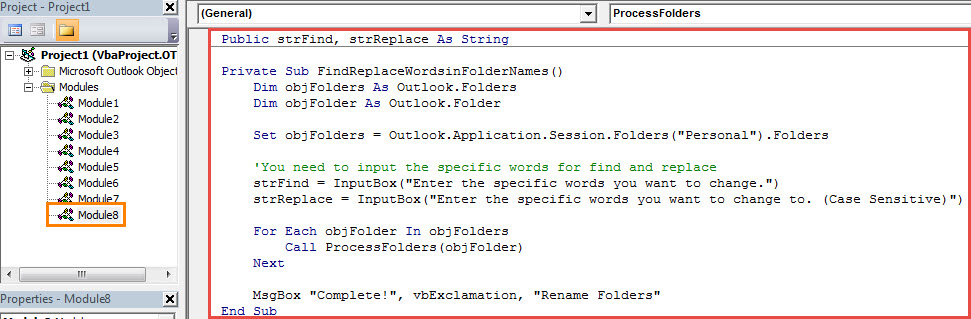
- Därefter bör du se till att makro är tillåtet i din Outlook.
- Slutligen kan du klicka på "Kör" -ikonen i verktygsfältet och trycka på F5-tangenten för att utlösa det nya makrot.
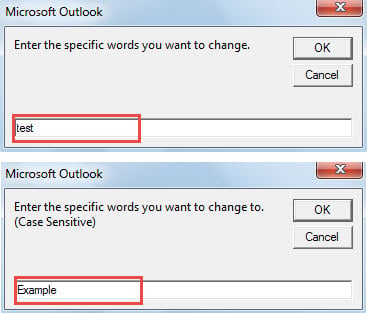
- Därefter måste du mata in de specifika orden för att hitta och ersätta.

- På en gång kommer alla specifika ord i Outlook-mappnamnen att ersättas, som följande skärmdump:


Ta itu med störande PST-datafel
När det gäller PST-problem, såsom olika PST-fel eller oåtkomliga PST-filer, känner nästan alla panik och tenderar att undvika detta ämne. Det är dock ganska vanligt i Outlook. För att undvika sådana PST-problem effektivt bör du säkerhetskopiera din PST-fil regelbundet. Dessutom rekommenderas det att ha en kraftfull säkerhetskopia. PST-reparation verktyg i närheten, som DataNumen Outlook Repair.
Författarintroduktion:
Shirley Zhang är expert på dataåterställning DataNumen, Inc., som är världsledande inom teknik för återställning av data, inklusive reparera kvm och Outlook-programvara för reparationsprogramvara. För mer information besök www.datanumen.com