
Om du vill extrahera kontakternas bilder och deras primära information till en mapp på din lokala disk i omgångar, måste du använda Outlook VBA. Den här artikeln kommer att lära dig hur du uppnår det i detalj.
Outlook tillåter dig att exportera kontaktinformationen via funktionen "Importera och exportera". Du kan gå till “Arkiv” > “Skriv ut” > “Importera” > “Exportera till en fil”.
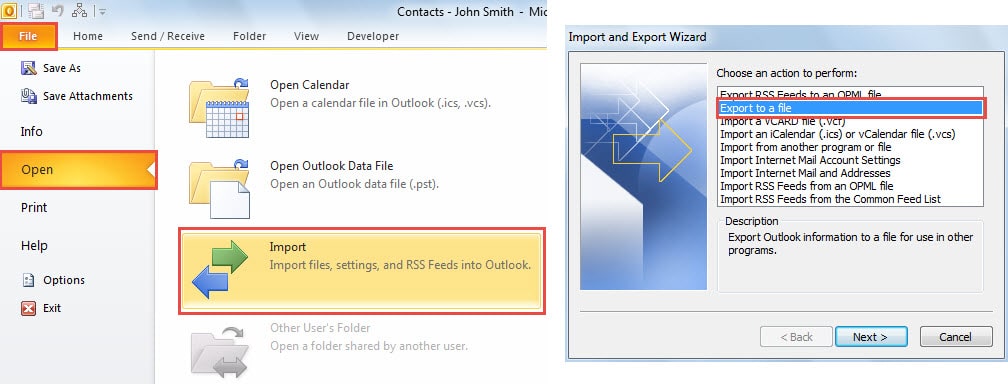
Den här funktionen tillåter dig dock inte att exportera kontaktbilderna. Således, om du vill extrahera både kontaktinformation och bilder måste du återgå till Outlook VBA. Följande är VBA-koderna och stegen som kan spara kontaktbilderna till en specificerad lokal mapp och extrahera kontaktinformationen till en textfil.
Batchexportera flera kontakters foton och information
- För det första, starta Outlook och tryck på “Alt + F11” -tangenterna.
- Då får du tillgång till VBA editor. Nu ska du öppna en modul som inte används eller skapa en ny modul genom att "Infoga" > "Modul".
- Kopiera och klistra sedan in följande VBA-koder i den nya modulen.
Sub BatchExportContactPhotosandInformation()
    Dim objContacts As Outlook.Items
    Dim objContact As ContactItem
    Dim strContactInfo As String
    Dim objFileSystem As Object
    Dim objTextfile As Object
    Dim objAttachments As Attachments
    Dim objAttachment As Attachment
    Dim strName As String

    'Specify the contacts in the default contact folder
    Set objContacts = Outlook.Application.Session.GetDefaultFolder(olFolderContacts).Items

    For Each objContact In objContacts
        If TypeOf objContact Is ContactItem Then
           'Get the contact's primary informtaion
           strContactInfo = "Name: " & objContact.FullName & vbCrLf & "Email: " & objContact.Email1Address & vbCrLf & "Company: " & objContact.Companies & vbCrLf & "Job Title: " & objContact.JobTitle & vbCrLf & "Business Address: " & objContact.BusinessAddress & vbCrLf & "Business Phone: " & objContact.BusinessTelephoneNumber
           'Create a Text file
           Set objFileSystem = CreateObject("Scripting.FileSystemObject")
           'You can change the folder path as per your needs
           Set objTextfile = objFileSystem.CreateTextFile("C:\Outlook Contacts\" & objContact.FullName & ".txt", True)
           objTextfile.WriteLine (strContactInfo)

           'Save the contact photos
           If objContact.Attachments.Count > 0 Then
              Set objAttachments = objContact.Attachments
              For Each objAttachment In objAttachments
                  If InStr(LCase(objAttachment.filename), "contactpicture.jpg") > 0 Then
                     strName = objContact.FullName & ".jpg"
                     objAttachment.SaveAsFile ("C:\Outlook Contacts\" & strName)
                  End If
              Next
           End If
       End If
    Next
End Sub
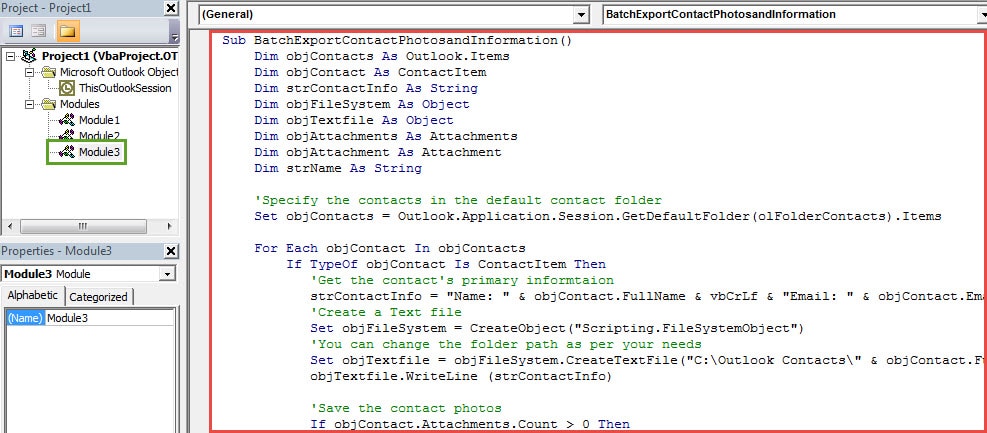
Obs: Ovanstående koder kommer att exportera bilderna och informationen om kontakterna i din standardkontaktmapp. Du kan ändra de angivna kontakterna.
- Om du vill exportera bilderna och informationen om kontakterna i den för närvarande öppnade mappen, bör du ersätta "Set objContacts = ….." med:
Set objContacts = Outlook.Application.ActiveExplorer.CurrentFolder.Items
- Om du bara hoppas på att exportera bilderna och informationen från utvalda kontakter kan du använda följande rader:
Dim objSelection as Selection
Set objSelection = Outlook.Application.ActiveExplorer.Selection
For each objContact in objSelection
- Efter det kan du stänga VBA-redigeraren och fortsätta att lägga till det nya projektet i verktygsfältet Snabbåtkomst som vanligt.

- Slutligen kan du klicka på makroknappen i verktygsfältet Snabbåtkomst. På en gång kommer kontaktbilderna och informationen att exporteras till den angivna mappen på den lokala disken.

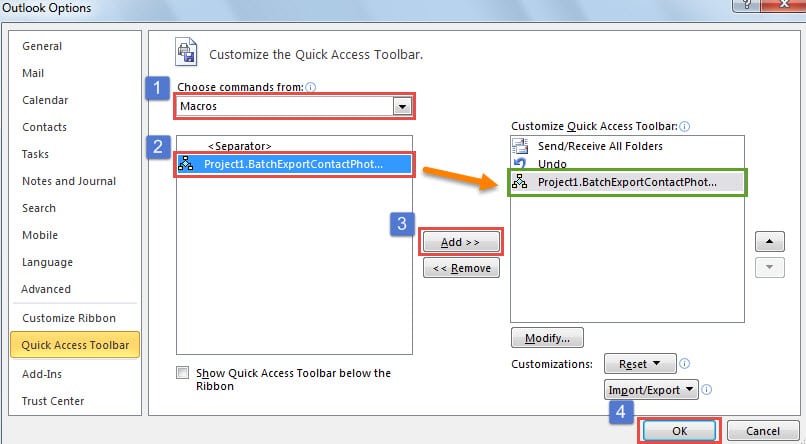
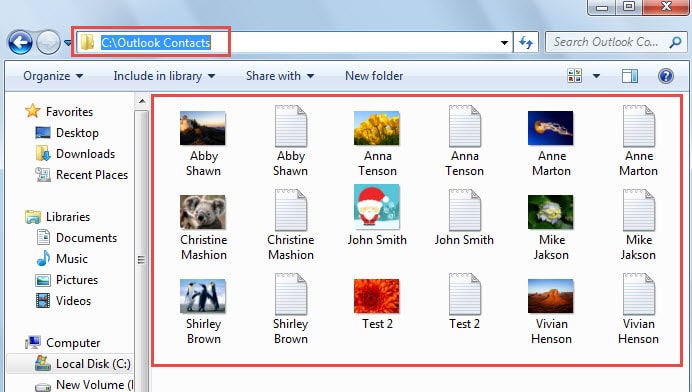
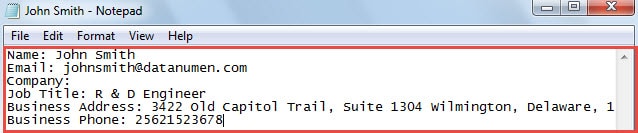
Du kan öppna en textfil, där den primära informationen kommer att listas, som följande skärmdump:
Hantera oväntad Outlook-korruption
Det är ett obestridligt faktum att Outlook är sårbart. Därför, om du lider av Outlook-korruption, vad du bör göra för det första är att lugna ner dig. Sedan kan du fortsätta att reparera korrupt Outlook PST-e-post. Du kan använda inkorgsreparationsverktyget för att prova. Om det misslyckas har du inget annat val än att använda ett mycket kraftfullare verktyg, som t.ex DataNumen Outlook Repair.
Författarintroduktion:
Shirley Zhang är expert på dataåterställning DataNumen, Inc., som är världsledande inom teknik för återställning av data, inklusive reparera skadad SQL mdf-databas och Outlook-programvara för reparationsprogramvara. För mer information besök www.datanumen.com