
I den här artikeln nedan vill vi presentera dig för hur du kan lägga till eller ta bort flera autokorrigeringsposter i ditt Word.
I Word finns det en inbyggd funktion som kallas autokorrigering. Många användare känner redan till det. Faktum är att många av oss använder det för att rätta till felstavade ord. Även om du kan importera så många artiklar som du behöver, måste du göra det en efter en. Generellt sett måste vi stå ut med det. Men när det gäller makro kommer du att kunna spara mycket tid genom att skapa en lista med autokorrigeringsposter och importera dem en gång för alla med ett klick.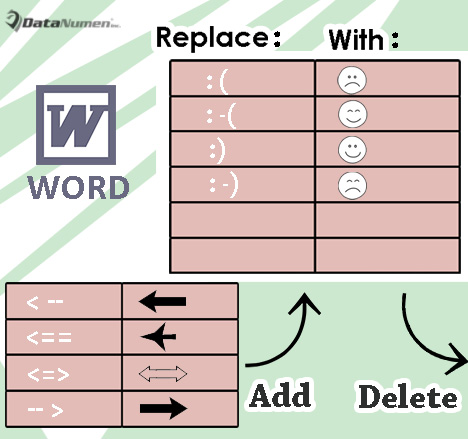
Nedan följer detaljer som visar hur du gör det:
Batch Lägg till flera autokorrigeringsposter
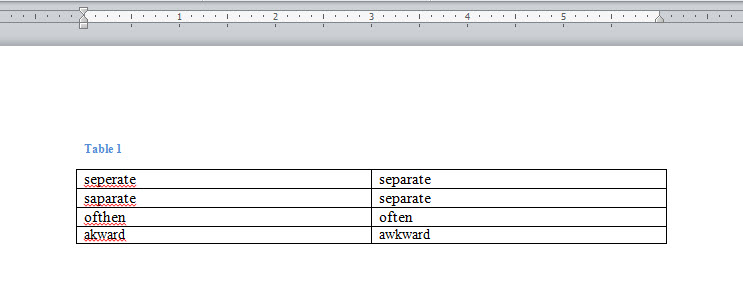
- Först och främst, öppna ett tomt dokument i Word och infoga en tabell med 2 kolumner och flera rader.
- I tabellen anger du alla felstavade ord i den första kolumnen.
- Och skriv in alla korrekta ord i den andra kolumnen.

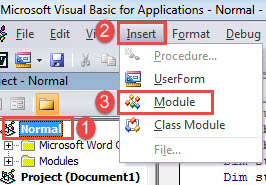
- Efter det, tryck på "Alt + F11" för att anropa VBA-redigeraren i Word.
- Klicka sedan på fliken "Normal" och "Infoga".
- Och välj ”Modul” på rullgardinsmenyn.

- Därefter dubbelklickar du på för att öppna den nya modulen till höger.
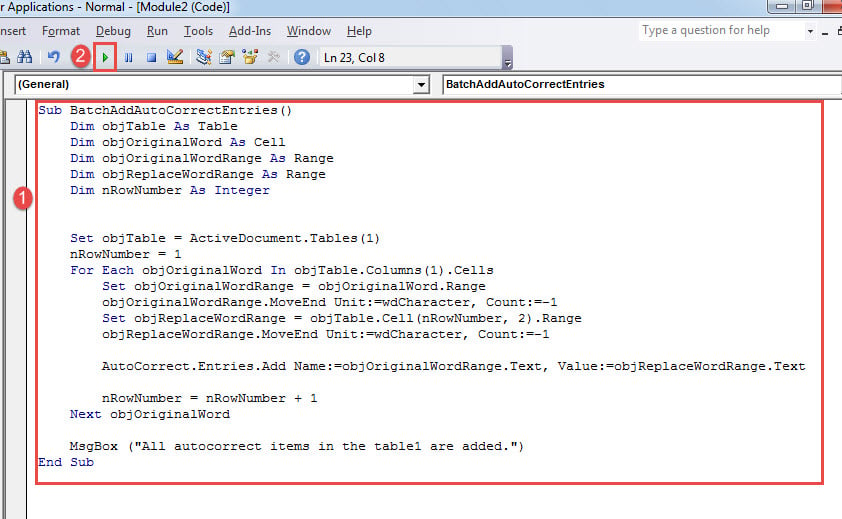
- Klistra in följande koder där:
Sub BatchAddAutoCorrectEntries()
  Dim objTable As Table
  Dim objOriginalWord As Cell
  Dim objOriginalWordRange As Range
  Dim objReplaceWordRange As Range
  Dim nRowNumber As Integer

  Set objTable = ActiveDocument.Tables(1)
  nRowNumber = 1
  For Each objOriginalWord In objTable.Columns(1).Cells
    Set objOriginalWordRange = objOriginalWord.Range
    objOriginalWordRange.MoveEnd Unit:=wdCharacter, Count:=-1
    Set objReplaceWordRange = objTable.Cell(nRowNumber, 2).Range
    objReplaceWordRange.MoveEnd Unit:=wdCharacter, Count:=-1

    AutoCorrect.Entries.Add Name:=objOriginalWordRange.Text, Value:=objReplaceWordRange.Text

    nRowNumber = nRowNumber + 1
  Next objOriginalWord

  Msgbox("All autocorrect items in the table1 are added.")
End Sub
- Sist men inte minst, klicka på "Kör" eller tryck på "F5" för att köra makrot.

Anmärkningar:
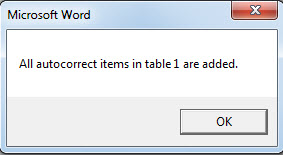
- Om du kör makrot kommer en resultatruta att visas, vilket anger att alla objekt i tabellen importeras.

- Se till att det inte finns något efterföljande utrymme efter objektet i tabellcellen. Annars kommer makrot att misslyckas.
Batch Radera flera autokorrigeringsposter
Här är det motsatta behovet av att radera flera autokorrigeringsposter på några sekunder. Lyckligtvis, med ett makro, borde det vara enkelt.
- Skapa först ett nytt tomt dokument i Word på samma sätt.
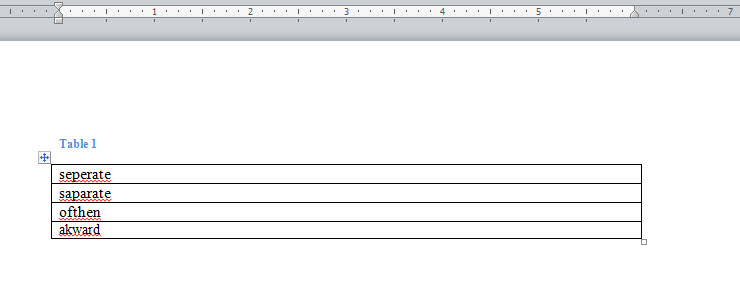
- Sätt sedan in en tabell i en kolumn med flera rader.
- Ange alla felstavade ord som du behöver ta bort i tabellen.

- Installera sedan och kör ett makro enligt de exakta stegen ovan.
- Men ersätt makrot med det här:
Sub BatchDeleteAutoCorrectEntries()
  Dim objTable As Table
  Dim objOriginalWord As Cell
  Dim objOriginalWordRange As Range
  Dim nRowNumber As Integer

  Set objTable = ActiveDocument.Tables(1)
  nRowNumber = 1
  For Each objOriginalWord In objTable.Columns(1).Cells
    Set objOriginalWordRange = objOriginalWord.Range
    objOriginalWordRange.MoveEnd Unit:=wdCharacter, Count:=-1

    On Error Resume Next
    AutoCorrect.Entries.Item(objOriginalWordRange.Text).Delete

    nRowNumber = nRowNumber + 1
  Next objOriginalWord

  Msgbox("All autocorrect items in the table1 are deleted.")
End Sub
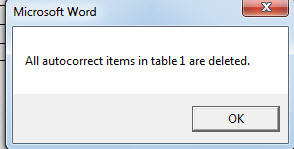
- På samma sätt finns resultatrutan som nedan:

Vapen för att slåss med dokumentkorruption
Tänk dig att du har arbetat med en rapport under hela dagen. Och plötsligt slutar Word svara. Sedan sekunder senare kan du hitta din rapport ingenstans på datorn. Det verkar som om de bara försvann! Hur desperat du måste känna! Men istället för att korsa hjärtat och be om lycka till, behöver du ett riktigt vapen för att återställ docx.
Författarintroduktion:
Vera Chen är en dataåterställningsexpert i DataNumen, Inc., som är världsledande inom teknik för återställning av data, inklusive skadade xls och pdf reparera programvaruprodukter. För mer information besök www.datanumen.com