
Sekvensnumren kan alltid ses i ett Excel-kalkylblad. I den här artikeln visar vi dig hur du automatiskt uppdaterar sekvensnumren när du infogar eller tar bort rader i ett intervall.
Du har säkert använt sekvensnumren i ett kalkylblad. Med dessa siffror blir intervallet tydligare och du kan hantera dina data och information bättre. När du infogar en ny rad eller tar bort en rad i intervallet kommer sekvensnumren att vara kontinuerliga.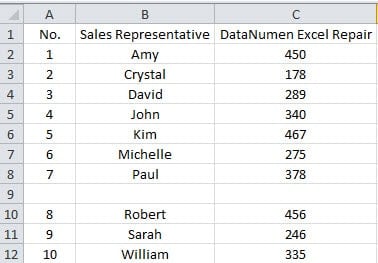
Och du måste uppdatera siffrorna. Det blir irriterande eftersom du behöver ändra dem varje gång du ändrar intervallet. För att hjälpa dig att förbättra din arbetshastighet kan du följa stegen nedan.
Använd funktion för att uppdatera sekvensnummer
- Klicka på den första cellen i listan i målområdet. I det här exemplet klickar vi på cell A2.
- Och mata sedan in denna formel i cellen:
= RAD () - 1
Om cellen inte finns i andra raden måste du ändra den enligt ditt faktiska kalkylblad.
- Och tryck sedan på knappen "Enter" på tangentbordet. Nu kommer den första siffran 1 att visas i cellen A1.
- Klicka sedan på cellen igen.
- Dubbelklicka sedan på cellens fyllningshandtag. Således har du fyllt hela kolumnen med formeln.
- Sätt nu in en ny kolumn i detta intervall.
- Klicka på de två första cellerna i den här kolumnen.
- Klicka sedan på fyllningshandtaget och dra nedåt.

- Släpp sedan musen. Nu är sekvensnumren kontinuerliga.
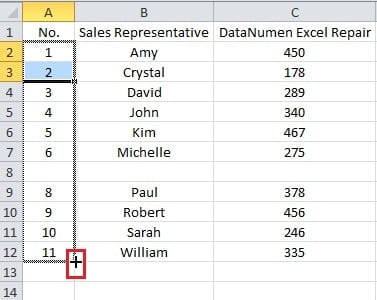
Om du tar bort en rad i intervallet kan du också använda fyllningshandtaget för att uppdatera siffrorna.
Skapa en tabell för att uppdatera sekvensnumren
Ovanstående metoder är faktiskt semi-automatiskt. Om du behöver uppdatera siffrorna när du sätter in raderna kan du skapa en tabell för intervallet.
- Efter steg 5 i föregående del klickar du på en cell inom intervallet.
- Och tryck sedan på snabbtangenterna "Ctrl + T" på tangentbordet.
- I det här steget, kontrollera alternativet för rubriken efter ditt behov.
- Klicka sedan på knappen “OK” i fönstret.

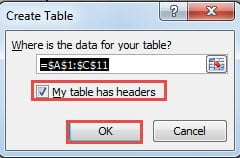
När du infogar en rad i intervallet kommer sekvensnumren automatiskt.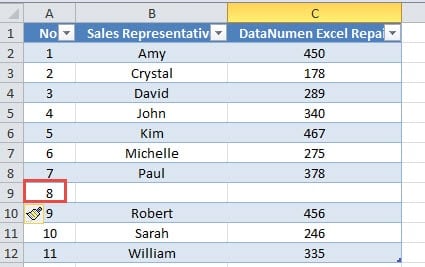
Om du behöver ta bort en rad, kom ihåg att ta bort tabellraderna istället för att rensa objekten i raden.
Även om det är bättre att använda en tabell behöver du ibland inte nödvändigtvis en tabell i ett kalkylblad. Och en ytterligare tabell i kalkylbladet kan förstöra ditt kalkylblad. Därför kan du välja att endast använda formler eller använda formler med tabeller enligt dina faktiska behov.
Dataåterställning är en komplex fråga
Alla kommer att möta en datakatastrof. För närvarande påverkas också dina Excel-filer. Du kommer säkert att behöva återställa dina filer. Egentligen är dataåterställning verkligen en komplex fråga. Om du inte vet något om det, bör du vända dig till specialist för att få hjälp. Dessutom kan du också reparera korrupt Excel-fil med hjälp av ett kraftfullt Excel-reparationsverktyg.
Författarintroduktion:
Anna Ma är en dataåterställningsexpert i DataNumen, Inc., som är världsledande inom teknik för återställning av data, inklusive reparera korruption i Word docx-dokument och Outlook-programvara för reparationsprogramvara. För mer information besök www.datanumen.com