
Vissa användare vill göra Outlook att automatiskt växla mellan online- och offline-status baserat på deras arbetstid. Så i den här artikeln delar vi en snabb metod med dig.
Egentligen är det väldigt enkelt att ställa in Outlook online eller offline. För att förvandla Outlook till offline-status kan du bara växla till fliken "Skicka / ta emot" och trycka på "Arbeta offline" -knappen. Och för att återgå till onlinestatus trycker du helt enkelt på den här knappen igen. Vissa användare hoppas dock att Outlook automatiskt kan växla till offline-status när det är utom arbetstid och återgå till online under arbetstid. Även om Outlook inte tillhandahåller en sådan funktion kan du fortfarande använda följande VBA-kod för att uppnå den.
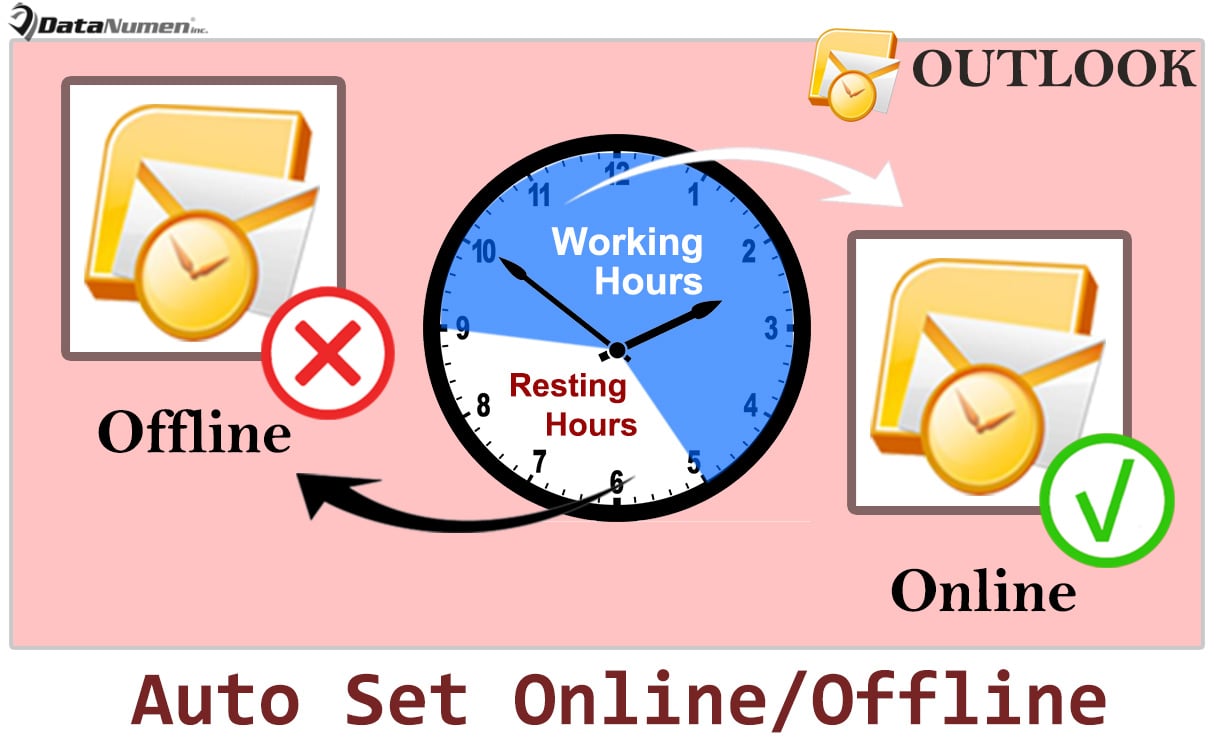
Ställ in Outlook online eller offline baserat på dina arbetstider
- Starta ditt Outlook-program redan från början.
- Sedan, efter att ha fått åtkomst till din Outlook, bör du öppna mappen Uppgifter.
- Därefter bör du skapa ett dagligt återkommande uppgiftsobjekt.
- Klicka på knappen "Ny uppgift" i menyfliksområdet.
- Mata sedan in "Offline" i ämnesraden Uppgift.
- Klicka sedan på knappen "Återkommande" under fliken "Uppgift".
- I popup-dialogrutan väljer du “Dagligt” återkommande mönster, aktiverar “Inget slutdatum” och trycker på “OK”.

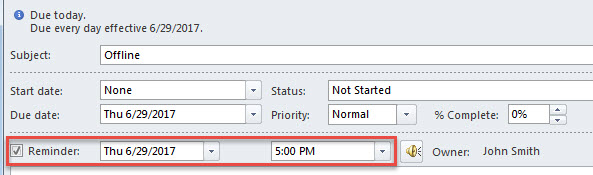
- Därefter bör du aktivera en påminnelse vid "5:00".

- Slutligen trycker du på knappen "Spara och stäng".
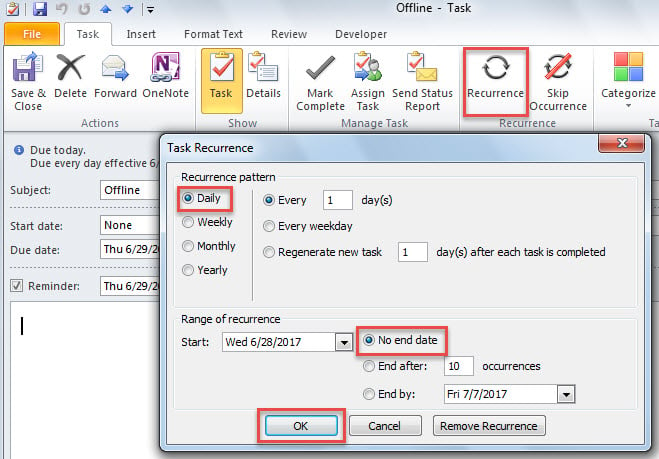
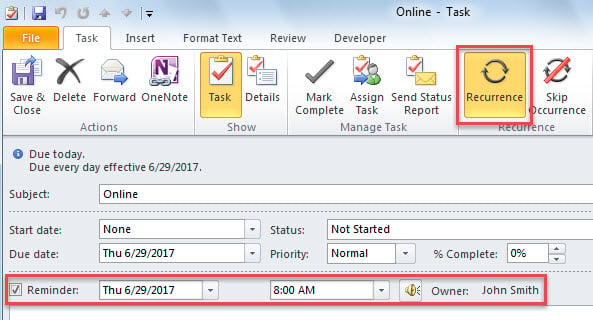
- Därefter måste du skapa en annan daglig återkommande uppgift som heter "Online" och aktivera en påminnelse vid "8:00 AM", som visas som bilden nedan:

- Därefter trycker du på “Alt + F11” -knapparna i huvudfönstret i Outlook.
- Därefter får du tillgång till Outlook VBA-redigeraren, där du måste hitta och öppna projektet "ThisOutlookSession".
- Senare kopiera följande VBA-kod till detta projekt.
Dim objNameSpace As Outlook.NameSpace

'Set Online/Offline Status on Outlook Startup
Private Sub Application_Startup()
    Set objNameSpace = Application.GetNamespace("MAPI")

    'If now is before 8:00 AM or after 5:00 PM on Outlook startup
    If Now() < DateSerial(Year(Now), Month(Now), Day(Now)) + #8:00:00 AM# Or Now() > DateSerial(Year(Now), Month(Now), Day(Now)) + #5:00:00 PM# Then

       'If Outlook is online
       If objNameSpace.Offline = False Then
          'set it offline
          ActiveExplorer().CommandBars.FindControl(, 5613).Execute
       End If

       'If now is between 8:00 AM and 5:00 PM
    Else

       'If Outlook is offline
       If objNameSpace.Offline = True Then
          'Set it online
          ActiveExplorer().CommandBars.FindControl(, 5613).Execute
       End If
    End If
End Sub

'Change Online/Offline Status at Specific Time
Private Sub Application_Reminder(ByVal Item As Object)
    Dim objOfflineTask As Outlook.TaskItem
    Dim objOnlineTask As Outlook.TaskItem

    Set objNameSpace = Application.GetNamespace("MAPI")

    If TypeOf Item Is TaskItem Then
       If Item.Subject = "Offline" Then
          Set objOfflineTask = Item

          'If Outlook is online when "Offline" task reminder alerts
          If objNameSpace.Offline = False Then
             'Set Outlook offline
             ActiveExplorer().CommandBars.FindControl(, 5613).Execute
          End If

          'Clear the reminder by marking task complete
          objOfflineTask.MarkComplete

       ElseIf Item.Subject = "Online" Then
          Set objOnlineTask = Item

          'If Outlook is offline when "Online" task reminder alerts
          If objNameSpace.Offline = True Then
             'Set Outlook online
             ActiveExplorer().CommandBars.FindControl(, 5613).Execute
          End If

          objOnlineTask.MarkComplete

       End If
    End If
End Sub
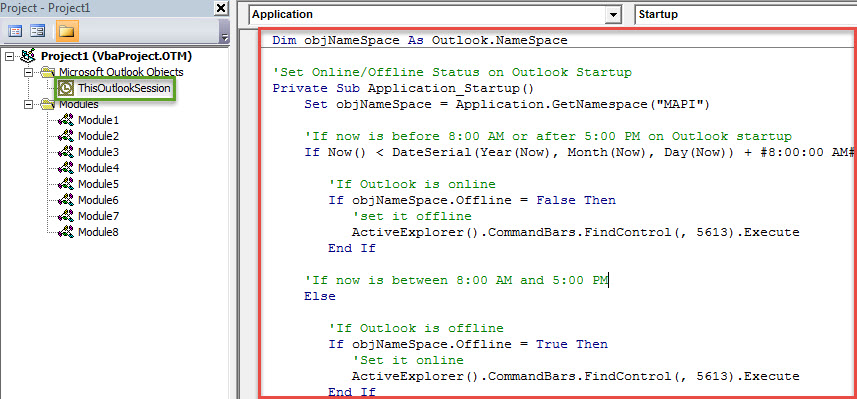
- Så småningom kan du starta om Outlook för att aktivera det här makrot.
- Från och med nu kommer din Outlook att vara online under arbetstid och automatiskt växla till offline-status utanför arbetstid.
Din sista utväg i händelse av Outlook-kraschar
Även om Outlook har flera funktioner, kan Outlook fortfarande inte hålla sig borta från fel och skador. Men kom inte i panik. Så länge du gör tillräckliga försiktighetsåtgärder kan du fortfarande skydda dina Outlook-data effektivt. Till exempel bör du säkerhetskopiera dina PST-filer regelbundet eftersom säkerhetskopior gör att du kan komma tillbaka korrupt PST data. Håll också ett kraftfullt reparationsverktyg, som DataNumen Outlook Repair, är också en fråga om nödvändighet.
Författarintroduktion:
Shirley Zhang är expert på dataåterställning DataNumen, Inc., som är världsledande inom teknik för återställning av data, inklusive fixa mdf och Outlook-programvara för reparationsprogramvara. För mer information besök www.datanumen.com