
Vill du skicka ett återkommande e-postmeddelande med fast intervall, till exempel varje tisdag? Den här artikeln kommer att titta på den här frågan och lära dig hur du uppnår den genom att använda en återkommande uppgift och Outlook VBA.
Du kanske har vetat hur du planerar att skicka ett återkommande e-postmeddelande genom att Outlook har ett inbyggt stöd för att skjuta upp leveransen. Men den här funktionen kan helt enkelt låta dig ange en tid för att skicka ett e-postmeddelande. Det kan inte tillåta att du automatiskt låter Outlook skicka det återkommande e-postmeddelandet regelbundet, till exempel 3rd Måndag i varje månad etc. Om du vill skicka ett specifikt e-postmeddelande regelbundet måste du göra några extra ansträngningar. Här är en snabb metod som kräver att du skapar ett återkommande uppgiftsobjekt och kopierar följande VBA-koder till projektet "ThisOutlookSession".
Skicka en återkommande e-post automatiskt regelbundet
- För det första, starta Outlook och byt sedan till fönstret Uppgifter.
- Klicka sedan på knappen "Ny uppgift" i menyfliksområdet.
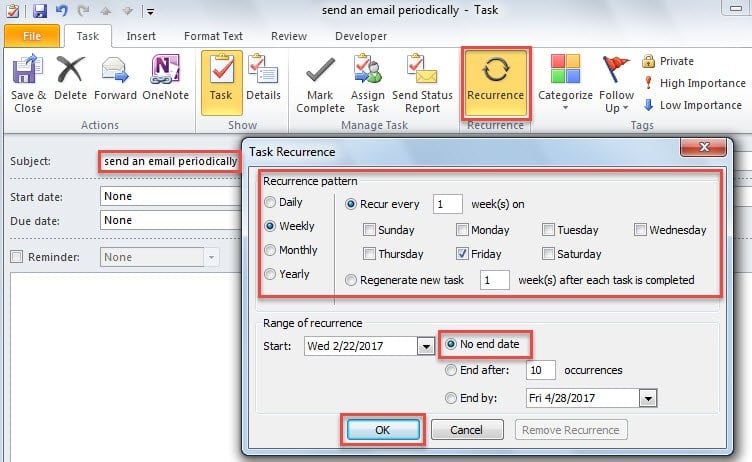
- I det efterföljande fönstret "Ny uppgift" måste du skapa en återkommande uppgift:
- Skriv först "skicka ett mejl regelbundet" i ämnesraden.
- Klicka sedan på knappen "Återkommande" under fliken "Uppgift",
- Ställ sedan upp uppgifternas återkommande enligt dina behov.
- Klicka därefter på “OK” för att spara upprepningen.
- Ställ slutligen påminnelsestiden och klicka på knappen "Spara och stäng".
- Därefter vänder du dig till fliken "Developer" och trycker på "Visual Basic" -knappen för att få tillgång till VBA-redigeringsfönstret.
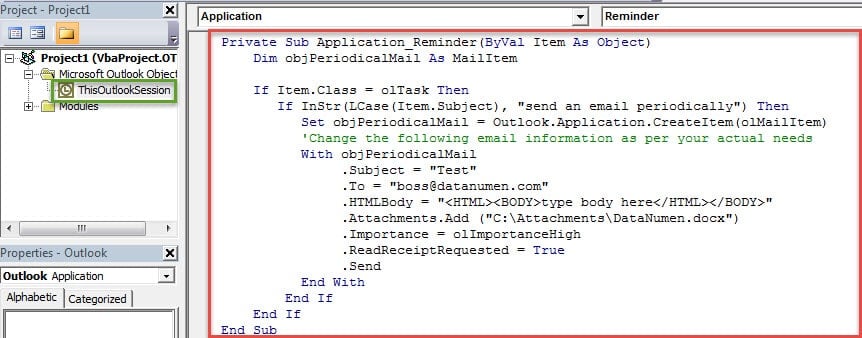
- Senare bör du kopiera följande VBA-koder till projektet "ThisOutlookSession".
Private Sub Application_Reminder(ByVal Item As Object)
    Dim objPeriodicalMail As MailItem

    If Item.Class = olTask Then
       If InStr(LCase(Item.Subject), "send an email periodically") Then
          Set objPeriodicalMail = Outlook.Application.CreateItem(olMailItem)
          'Change the following email information as per your actual needs
          With objPeriodicalMail
               .Subject = "Test"
               .To = "boss@datanumen.com"
               .HTMLBody = "<HTML><BODY>type body here</HTML></BODY>"
               .Attachments.Add ("C:\Attachments\DataNumen.docx")
               .Importance = olImportanceHigh
               .ReadReceiptRequested = True
               .Send
          End With
       End If
    End If
End Sub
- Därefter bör du underteckna den här koden och ändra makroinställningarna för att tillåta digitalt signerat makro.
- Från och med nu, varje gång när påminnelsen om den nya återkommande uppgiften dyker upp, kommer Outlook att automatiskt skriva och skicka e-postmeddelandet.
Obs: När du har skickat det återkommande e-postmeddelandet bör du komma ihåg att markera det aktuella uppgiftsobjektet som slutfört.
Hantera Outlook-frågor taktfullt
Eftersom Outlook är sårbart för olika faktorer måste du förbereda dig för det värsta hela tiden. Till exempel bör du hålla en ansedd och väl beprövad Outlook-återställning i närheten, såsom DataNumen Outlook RepairDärmed kan du, även om du stöter på PST-datakorruption, enkelt återställa den komprometterade informationen.
Författarintroduktion:
Shirley Zhang är expert på dataåterställning DataNumen, Inc., som är världsledande inom teknik för återställning av data, inklusive reparation SQL Server och Outlook-programvara för reparationsprogramvara. För mer information besök www.datanumen.com