
E-postmeddelanden som innehåller specialtecken tenderar att blockeras som skräppost. Därför bör du undvika specialtecken i ämnen för utgående e-post. Nu, i den här artikeln, kommer vi att lära dig att låta Outlook automatiskt ta bort specialtecken i e-postämnet.
Min tidigare artikel “Hur man blir varnad när man försöker skriva in specialtecken i Outlook-e-postämne”Har introducerat ett sätt att undvika specialtecken när du skriver e-post. Men vissa användare önskar att Outlook automatiskt tar bort specialtecken i ämnet när de klickar på knappen "Skicka" för att skicka ut ett e-postmeddelande. Fokuserat på detta krav kommer vi här att exponera ytterligare en bit VBA-kod. Det kan enkelt inse detta.
Ta bort specialtecken automatiskt i e-postämnet
- Starta först Outlook-programmet.
- Gå sedan till VBA-redigeraren enligt “Hur du kör VBA-kod i din Outlook".
- Därefter aktiverar du "Microsoft VBScript Regular Expressions" i VBA-redigeraren med hänvisning till "Hur man lägger till en objektbiblioteksreferens i VBA".
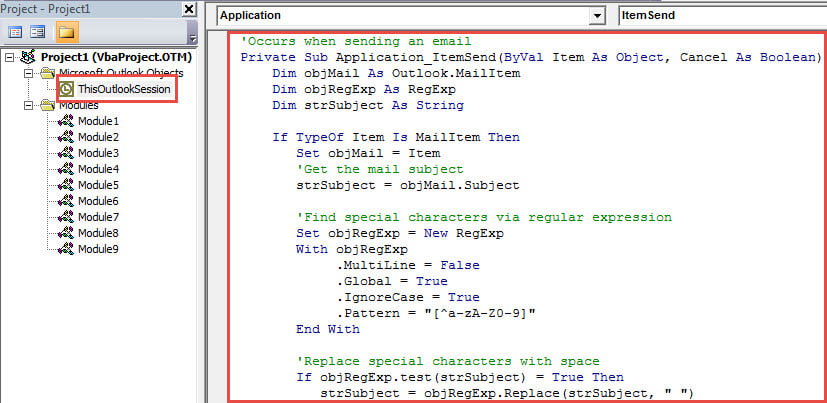
- Därefter lägger du in följande kod i projektet "ThisOutlookSession".
'Occurs when sending an email
Private Sub Application_ItemSend(ByVal Item As Object, Cancel As Boolean)
    Dim objMail As Outlook.MailItem
    Dim objRegExp As RegExp
    Dim strSubject As String

    If TypeOf Item Is MailItem Then
       Set objMail = Item
       'Get the mail subject
       strSubject = objMail.Subject

       'Find special characters via regular expression
       Set objRegExp = New RegExp
       With objRegExp
            .MultiLine = False
            .Global = True
            .IgnoreCase = True
            .Pattern = "[^a-zA-Z0-9]"
       End With

      'Replace special characters with space
      If objRegExp.test(strSubject) = True Then
         strSubject = objRegExp.Replace(strSubject, " ")
         objMail.Subject = strSubject
      End If
    End If
End Sub
- Stäng sedan VBA-redigeraren.
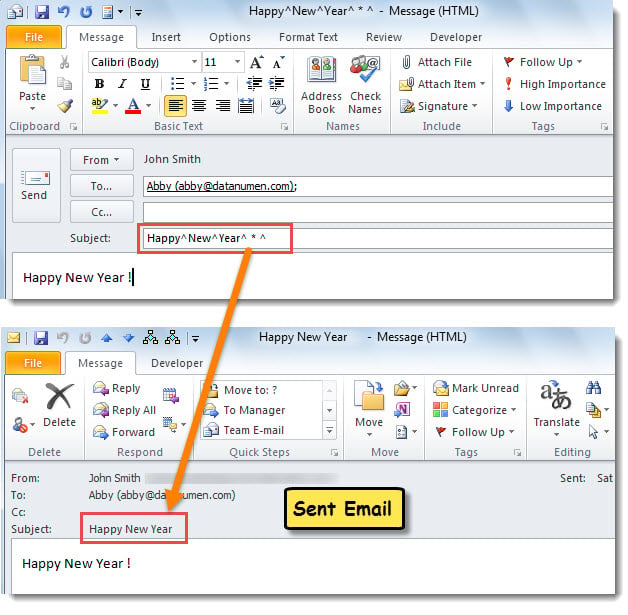
- Sedan dess, varje gång du försöker skicka ut ett e-postmeddelande vars ämne har specialtecken, tar Outlook bort dem automatiskt, som visas i följande skärmdump.

Spara flera kopior av dina Outlook-filer
Hur hanterar du Outlook i det dagliga arbetet? I själva verket rekommenderas det att du behåller flera kopior av dina Outlook-filer. Det syftar till att hjälpa dig att bli av med smärtsam Outlook-dataförlust. Tänk dig följande scenario. Till exempel kraschar din Outlook plötsligt och de öppnade filerna blir otillgängliga. I det här fallet, om du har behållit andra kopior, behöver du inte oroa dig. Men om du inte har det måste du fixa Outlook och återställa skadad Outlook-data till ditt yttersta. Vid det här laget kräver det att du tar hjälp av ett kraftverktyg, till exempel DataNumen Outlook Repair.
Författarintroduktion:
Shirley Zhang är expert på dataåterställning DataNumen, Inc., som är världsledande inom teknik för återställning av data, inklusive SQL-återhämtning och Outlook-programvara för reparationsprogramvara. För mer information besök www.datanumen.com