
Vissa användare längtar efter en metod för att få sin Outlook att automatiskt skriva ut ett e-postmeddelande när det flyttas till en viss mapp. Eftersom det inte finns någon sådan funktion som stöder den, kommer den här artikeln att vägleda dig hur du uppnår det med Outlook VBA.
Om du är van vid att flytta de mycket viktiga e-postmeddelandena till en viss mapp och alltid behöver skriva ut dessa e-postmeddelanden, kanske du hoppas att Outlook automatiskt kan skriva ut e-postmeddelandena när de flyttas till den angivna mappen. Även om du inte kan förverkliga det via Outlook-regler kan det ändå uppnås via VBA. Läs vidare för att få detaljerad VBA-kod och steg.
Skriv ut ett e-postmeddelande automatiskt när det flyttas till en specifik mapp
- För det första bör du starta din Outlook-applikation som vanligt.
- Sedan, när du har angett huvudskärmen i Outlook, måste du trycka på “Alt + F11” -tangenterna.
- Nästa i det efterföljande "Microsoft Visual Basic for Applications" -fönstret måste du hitta och öppna projektet "ThisOutlookSession".
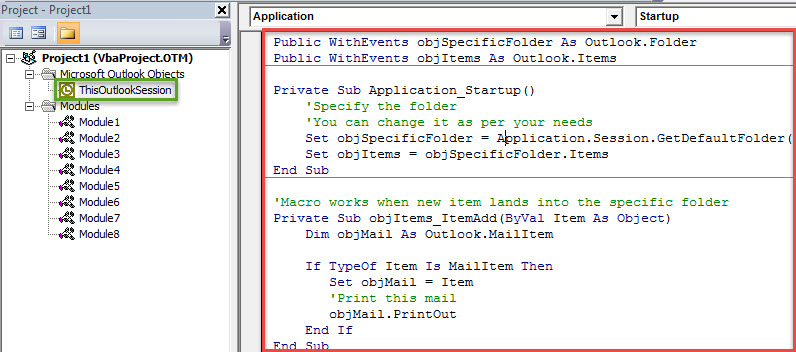
- Därefter kan du kopiera följande VBA-kod till detta projektfönster.
Public WithEvents objSpecificFolder As Outlook.Folder
Public WithEvents objItems As Outlook.Items

Private Sub Application_Startup()
    'Specify the folder
    'You can change it as per your needs
    Set objSpecificFolder = Application.Session.GetDefaultFolder(olFolderInbox).folders("Print")
    Set objItems = objSpecificFolder.Items
End Sub

'Macro works when new item lands into the specific folder
Private Sub objItems_ItemAdd(ByVal Item As Object)
    Dim objMail As Outlook.MailItem

    If TypeOf Item Is MailItem Then
       Set objMail = Item
       'Print this mail
       objMail.PrintOut
    End If
End Sub
- Därefter bör du underteckna den här koden.
- Klicka på "Verktyg" i verktygsfältet.
- Välj alternativet "Digital signatur" i rullgardinsmenyn.
- Följ sedan instruktionerna på skärmen i popup-dialogrutan för att signera detta VBA-projekt.
- Senare kan du lämna VBA-editorns fönster. I huvudfönstret i Outlook flyttar du till fliken “Utvecklare” och klickar på knappen “Makrosäkerhet”.
- I popup-fönstret kan du ändra dina makroinställningar för Outlook för att tillåta digitalt signerade makron.
- Slutligen, starta om Outlook-programmet för att aktivera det nya makrot.
- Från och med nu, varje gång när ett e-postmeddelande flyttas till den fördefinierade mappen, kommer Outlook att skriva ut det direkt.
Hämta PST-data från komprometterad fil
Så snart din Outlook utsätts för allvarlig korruption måste du fortsätta för att få tillbaka Outlook-data från skadad PST-fil. Om du har säkerhetskopior är det ganska enkelt och bekvämt att återställa data. Om inga säkerhetskopior kan du prova Scanpst. Men om det misslyckas bör du välja ett mycket mer formidabelt återställningsverktyg, till exempel DataNumen Outlook Repair. Det kan skanna och minimera PST-korruption utan krångel.
Författarintroduktion:
Shirley Zhang är expert på dataåterställning DataNumen, Inc., som är världsledande inom teknik för återställning av data, inklusive korrupt mdf och Outlook-programvara för reparationsprogramvara. För mer information besök www.datanumen.com