
Vissa användare önskar att Outlook automatiskt kan öppna de hyperlänkar som sätts in i e-postkroppen när de öppnar och läser specifika e-postmeddelanden. Nu, i den här artikeln, kommer vi att dela en metod som lätt kan förverkliga den.
När du öppnar och läser specifika e-postmeddelanden, som mycket viktiga e-postmeddelanden från din chef, om e-postmeddelanden innehåller flera hyperlänkar, kommer du definitivt att öppna dessa länkar. Jämfört med att öppna de inbäddade hyperlänkarna manuellt kommer det att bli mycket bekvämare att göra Outlook automatiskt att öppna dem. Här lär vi dig hur du uppnår det i detalj.
Öppna alla inbäddade hyperlänkar automatiskt när du läser specifika e-postmeddelanden
- Till att börja med, starta Outlook-applikationen.
- När du har öppnat Outlook-fönstret trycker du på ”Alt + F11” -tangenterna.
- I det efterföljande VBA-redigeringsfönstret måste du aktivera objektet "Microsoft VBScript Regular Expressions". Klicka på "Verktyg" och välj "Referenser" för att uppnå det.
- Öppna sedan projektet “ThisOutlookSession”.
- Kopiera sedan följande VBA-kod till detta projekt.
Public WithEvents objInspectors As Outlook.Inspectors
Public WithEvents objMail As Outlook.MailItem

Private Sub Application_Startup()
 Set objInspectors = Outlook.Application.Inspectors
End Sub

Private Sub objInspectors_NewInspector(ByVal Inspector As Inspector)
 If Inspector.CurrentItem.Class = olMail Then
 Set objMail = Inspector.CurrentItem
 End If
End Sub

Private Sub objMail_Open(Cancel As Boolean)
    Dim objRegExp As RegExp
    Dim objMatches As MatchCollection
    Dim objMatch As match
    Dim strURL As String

    'When opening specific emails
    'From specific persons or marked as important
    If objMail.SenderEmailAddress = "boss@datanumen.com" And objMail.Importance = olImportanceHigh Then
       Set objRegExp = New RegExp

       With objRegExp
            .Pattern = "(([0-9a-z=\?:/\.&-^!#$;_])*)"
            .Global = True
            .IgnoreCase = True
       End With

       If objRegExp.Test(objMail.Body) Then

          Set objMatches = objRegExp.Execute(objMail.Body)
          For Each objMatch In objMatches
              strURL = objMatch.SubMatches(0)

              'Exclude hyperlinks of email addresses
              If InStr(strURL, "@") = 0 Then

                 'Get the Internet Explorer
                 'Change the path as per your own case
                 Shell (Chr(34) & "C:\Program Files\Internet Explorer\iexplore.exe" & Chr(34) & strURL)
                 DoEvents
              End If
          Next
       End If
    End If
End Sub
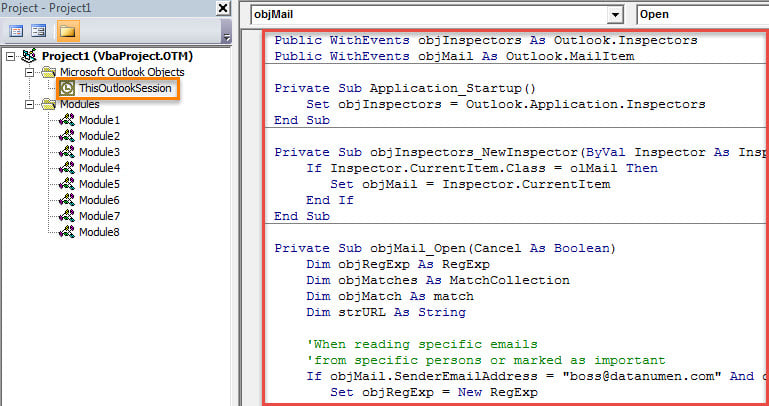
- Därefter borde du underteckna detta makro. Klicka på "Verktyg"> "Digital signatur" för att uppnå det.
- Stäng sedan det nuvarande fönstret och ändra dina makroinställningar för Outlook.
- Slutligen måste du starta om Outlook för att aktivera det nya VBA-projektet.
- Sedan dess, varje gång när du dubbelklickar på de specifika e-postmeddelandena för att läsa den i sitt eget meddelandefönster, kommer Outlook att automatiskt känna igen hyperlänkarna i e-postkroppen och omedelbart öppna dem i Internet Explorer.
Gå aldrig förbi Outlook-fel
Kanske har du utsatts för olika Outlook-fel. Även om det är svårt att eliminera Outlook-problem kan du inte bortse från dem heller. Ackumulerade fel kan leda till allvarliga katastrofer i Outlook, till exempel PST-skador. Därför skulle du bättre förbereda en formidabel extern Outlook-fix verktyg, som DataNumen Outlook Repair. Det kan minimera korruption och därmed extrahera maximal PST-data utan krångel.
Författarintroduktion:
Shirley Zhang är expert på dataåterställning DataNumen, Inc., som är världsledande inom teknik för återställning av data, inklusive skadad mdf och Outlook-programvara för reparationsprogramvara. För mer information besök www.datanumen.com