
Många användare vill flytta specifika e-postmeddelanden från inkorgen till andra specifika mappar efter att ha läst dem, vilket kommer att hålla inkorgens e-postmapp ren. Men att alltid flytta manuellt kommer att vara besvärligt. Denna artikel kommer att avslöja en snabb metod för att realisera den automatiskt.
Som vanligt kommer varje inkommande e-post att landa i inkorgens e-postmapp i Outlook. Så i det här fallet kommer mappen Inkorgen vara rörig och fylld över tiden. Oftare kan du antingen manuellt flytta specifika e-postmeddelanden till andra e-postmappar eller skapa en Outlook-regel för att automatiskt flytta specifika e-postmeddelanden så snart de anländer till din brevlåda. Att tillämpa en sådan regel är mycket bekvämare, men du måste gå till de specifika mapparna för att komma åt de nya mejlen. Med tanke på det här problemet kanske du hoppas att Outlook automatiskt kan flytta specifika e-postmeddelanden från Inbox till andra e-postmappar när du har läst dem i Inbox istället för efter att de anlänts. Men Outlook-regeln kan inte inse det. Lyckligtvis kan du använda Outlook VBA för att göra det sant. Här är koderna och de detaljerade stegen.
Flytta specifika e-postmeddelanden till specifika mappar efter att ha läst dem
- Starta Outlook redan från början och växla till fliken “Developer”.
- Klicka sedan på "Visual Basic" -knappen på den här fliken för att öppna VBA-redigeringsfönstret.
- Nästa i det nya fönstret borde du hitta projektet “ThisOutlookSession” och dubbelklicka för att öppna det.
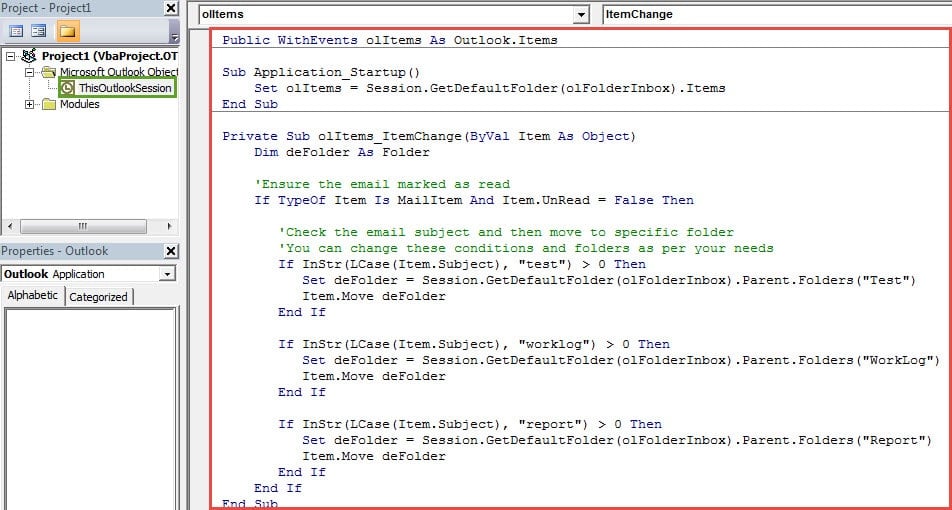
- Kopiera sedan och klistra in följande VBA-koder i den.
Public WithEvents olItems As Outlook.Items

Sub Application_Startup()
    Set olItems = Session.GetDefaultFolder(olFolderInbox).Items
End Sub

Private Sub olItems_ItemChange(ByVal Item As Object)
    Dim deFolder As Folder

    'Ensure the email marked as read
    If TypeOf Item Is MailItem And Item.UnRead = False Then

    'Check the email subject and then move to specific folder
    'You can change these conditions and folders as per your needs
    If InStr(LCase(Item.Subject), "test") > 0 Then
       Set deFolder = Session.GetDefaultFolder(olFolderInbox).Parent.Folders("Test")
       Item.Move deFolder
    End If

    If InStr(LCase(Item.Subject), "worklog") > 0 Then
       Set deFolder = Session.GetDefaultFolder(olFolderInbox).Parent.Folders("WorkLog")
       Item.Move deFolder
    End If

    If InStr(LCase(Item.Subject), "report") > 0 Then
       Set deFolder = Session.GetDefaultFolder(olFolderInbox).Parent.Folders("Report")
       Item.Move deFolder
    End If
End Sub
- Därefter bör du signera den här koden digitalt.
- Använd först det inbyggda verktyget "Digitala certifikat för VBA-projekt" för att skapa ett nytt certifikat.
- Tilldela sedan certifikatet till det aktuella makrot. Ta stegen som visas i bilden nedan:

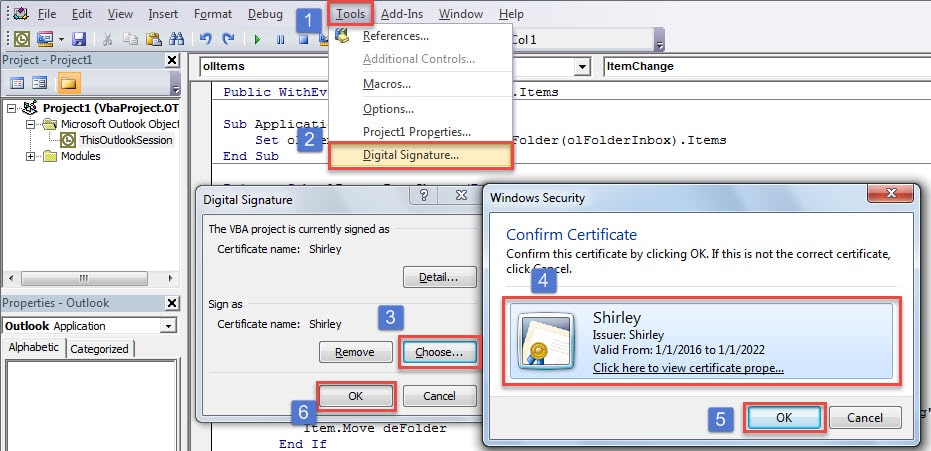
- Senare borde du ändra makroinställningarna för att bara aktivera digitalt signerade makron.
- Slutligen bör du starta om Outlook för att aktivera detta VBA-projekt. Från och med nu kommer alla inkommande e-postmeddelanden fortfarande att hamna i inkorgen. Men så snart det nya e-postmeddelandet är läst kommer det automatiskt att flyttas till de specifika mapparna.
Smarta tricks för att lösa Outlook-problem
Eftersom Outlook är benäget för fel längtar många användare efter smarta tips för att hantera återkommande problem. Vanligtvis inkluderar de vanligaste teknikerna att skapa en ny e-postprofil, inaktivera tillägg från tredje part, reparera Office-paketet och använda reparationsverktyget för inkorgen, Scanpst.exe. Om det inbyggda verktyget misslyckas kan du tillgripa ett annat mer kraftfullt verktyg. korrupta Outlook reparationsverktyg, tycka om DataNumen Outlook Repair.
Författarintroduktion:
Shirley Zhang är expert på dataåterställning DataNumen, Inc., som är världsledande inom teknik för återställning av data, inklusive reparera skadad SQL db och Outlook-programvara för reparationsprogramvara. För mer information besök www.datanumen.com