
Många användare längtar efter metoder för att konfigurera Outlook för att automatiskt flytta de skickade mötesinbjudningarna till en viss mapp. I den här artikeln delar vi en enkel metod för att förverkliga det.
Outlook sparar alltid alla typer av skickade objekt, oavsett e-post, uppgiftsförfrågningar eller mötesinbjudningar i mappen "Skickade artiklar". På detta sätt kommer du att hitta din "Skickade objekt" -mappen är väldigt rörig. Därmed kan du önska att din Outlook automatiskt flyttar och sparar mötesinbjudningarna i en annan mapp.

När du skriver ett e-postmeddelande kan du hitta "Spara skickat objekt i annan mapp" på fliken "Alternativ". Det tillåter användare att ändra mappen för att spara e-postmeddelanden innan de skickas. Ändå finns det inte en sådan funktion tillgänglig för mötesinbjudan. Vad du kan göra är att flytta de skickade mötesinbjudningarna efter att ha skickat. Därefter lär vi dig hur man uppnår en sådan ”automatisk flyttning” med VBA-kod.
Flytta automatiskt mötesinbjudningar till en specifik mapp
- I början trycker du på “Alt + F11” -knapparna i Outlook.
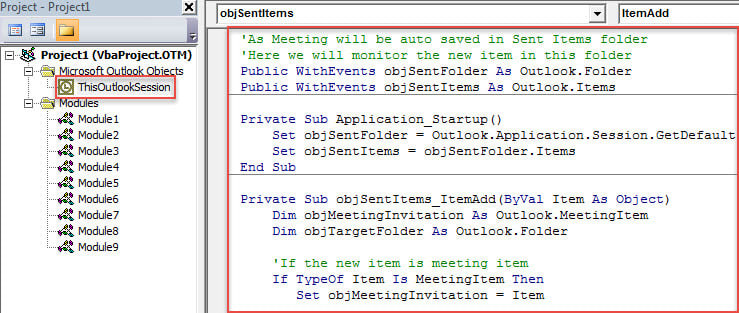
- Öppna sedan projektet "ThisOutlookSession" efter att ha gått in i VBA-redigeraren
- Kopiera sedan och klistra in följande VBA-kod i det här projektet.
'As Meeting will be auto saved in Sent Items folder
'Here we will monitor the new item in this folder
Public WithEvents objSentFolder As Outlook.Folder
Public WithEvents objSentItems As Outlook.Items

Private Sub Application_Startup()
    Set objSentFolder = Outlook.Application.Session.GetDefaultFolder(olFolderSentMail)
    Set objSentItems = objSentFolder.Items
End Sub

Private Sub objSentItems_ItemAdd(ByVal Item As Object)
    Dim objMeetingInvitation As Outlook.MeetingItem
    Dim objTargetFolder As Outlook.Folder

    'If the new item is meeting item
    If TypeOf Item Is MeetingItem Then
       Set objMeetingInvitation = Item

       'Get the target folder
       On Error Resume Next
       Set objTargetFolder = objSentFolder.Folders("Meeting Requests")
       If objTargetFolder Is Nothing Then
          Set objTargetFolder = objSentFolder.Folders.Add("Meeting Requests")
       End If

       'Move it
       objMeetingInvitation.Move objTargetFolder
    End If
End Sub
- Placera sedan markören i subrutinen "Application_Startup" och tryck på "F5"-tangenten, vilket aktiverar det nya makrot.
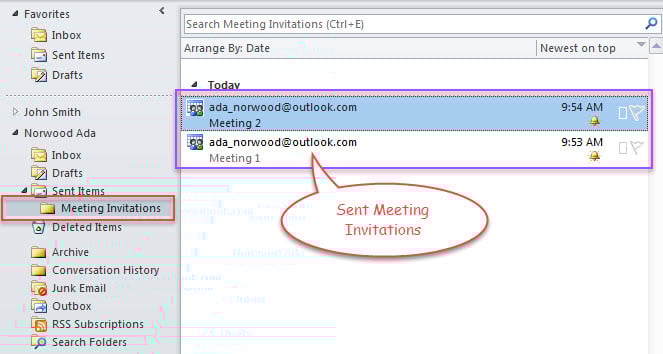
- Sedan dess, varje gång du skickar ut en mötesinbjudan, flyttas den automatiskt till målmappen fördefinierad i ovanstående kod, som bilden nedan.

Nödvändighetsfrågor i Outlook Data Recovery
Som vi alla vet kan Outlook krascha då och då. Därför är det vanligt att användare stöter på Outlook-filer blir otillgängliga. Vid den tiden måste du utföra Outlook-dataåterställning. Om du är helt nybörjare i detta avseende måste du göra några förberedelser, inklusive att kontrollera säkerhetskopior av data, fixa verktyg för inkorgen - Scanpst samt ett pålitligt externt fixeringsverktyg för Outlook, som DataNumen Outlook Repair. Med dem kan du reparera Outlook fil utan att svettas.
Författarintroduktion:
Shirley Zhang är expert på dataåterställning DataNumen, Inc., som är världsledande inom teknik för återställning av data, inklusive SQL Server korruption och Outlook-programvara för reparationsprogramvara. För mer information besök www.datanumen.com