
För att hålla din brevlåda i ordning kan du vänja dig vid att spara specifika e-postmeddelanden i den specifika mappen. Den här artikeln berättar hur du använder Outlook VBA för att automatiskt flytta e-postmeddelandet efter att du vidarebefordrat det.
Att lagra liknande e-postmeddelanden i en specifik e-postmapp är ett bra tips för att hantera en stor mängd e-postmeddelanden. Det är säkert att olika användare måste ha sina egna kriterier för klassificering och hantering av post. Du kanske till exempel föredrar att klassificera dina e-postmeddelanden enligt dina uppföljningsåtgärder på dem, till exempel svara, vidarebefordra eller andra. Om du vill flytta e-postmeddelandet automatiskt till en viss mapp, som "Vidarebefordrad", när du vidarebefordrar det, kan du använda följande åtgärder och VBA-koder för att få det snabbt.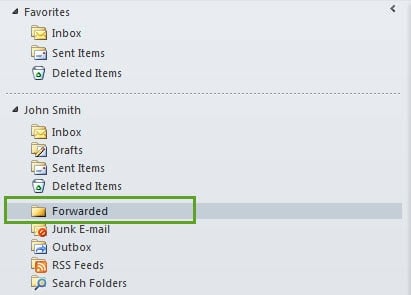
Flytta e-postmeddelandet automatiskt till en specifik mapp när du har vidarebefordrat det
- För det första, starta Outlook.
- Byt sedan till fliken "Utvecklare".
Obs: Om du inte hittar den här fliken bör du gå till "Arkiv"> "Alternativ"> "Anpassa menyfliksområdet" för att aktivera det först.
- När den här fliken är synlig kan du hitta och klicka på “Visual Basic” -knappen under den.
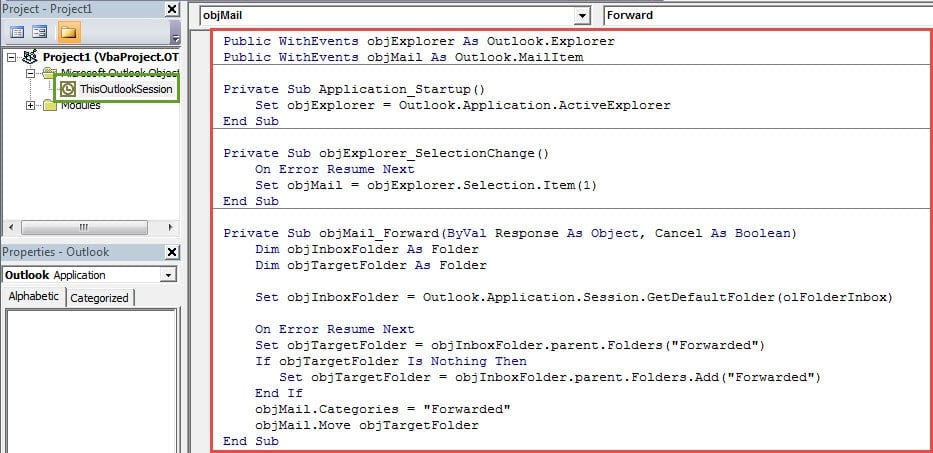
- Därefter kommer ett nytt “Microsoft Visual Basic for Applications” -fönster att dyka upp. I den ska du dubbelklicka på “ThisOutlookSession” -projektet på vänster sida för att öppna det.
- Därefter kan du kopiera och klistra in följande VBA-koder i den.
Public WithEvents objExplorer As Outlook.Explorer
Public WithEvents objMail As Outlook.MailItem

Private Sub Application_Startup()
    Set objExplorer = Outlook.Application.ActiveExplorer
End Sub

Private Sub objExplorer_SelectionChange()
    On Error Resume Next
    Set objMail = objExplorer.Selection.Item(1)
End Sub

Private Sub objMail_Forward(ByVal Response As Object, Cancel As Boolean)
    Dim objInboxFolder As Folder
    Dim objTargetFolder As Folder

    Set objInboxFolder = Outlook.Application.Session.GetDefaultFolder(olFolderInbox)

    On Error Resume Next
    Set objTargetFolder = objInboxFolder.parent.Folders("Forwarded")
    If objTargetFolder Is Nothing Then
       Set objTargetFolder = objInboxFolder.parent.Folders.Add("Forwarded")
    End If
    objMail.Categories = "Forwarded"
    objMail.Move objTargetFolder
End Sub
- Senare skulle du behöva underteckna det nya VBA-projektet.
- Använd först "Inbyggda digitala certifikat för VBA-projekt" för att skapa ett digitalt certifikat.
- Tilldela sedan certifikatet till detta makro, som följande skärmdump:

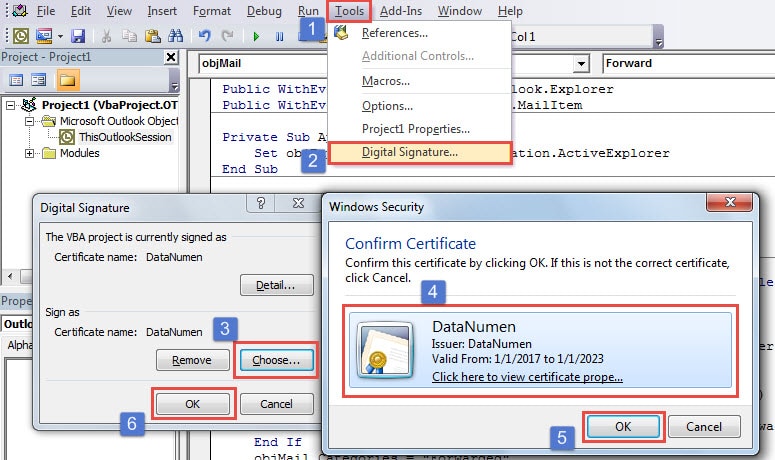
- Senare kan du ändra dina makroinställningar för att tillåta digitalt signerade makron.
- Starta slutligen om Outlook för att aktivera det nya makrot. Från och med nu, när du väljer ett e-postmeddelande och klickar på knappen "Vidarebefordra", kommer e-postmeddelandet direkt att flyttas till mappen "Vidarebefordrad".
Undvik oönskad korruption i Outlook PST-data
Ett av de största problemen som har plågat Outlook-användare länge är att Outlook är benäget för korruption. Det vill säga, lider PST-skada är en vanlig sak. Därför, för att förhindra att du förlorar Outlook-data, borde du göra en konsekvent och uppdaterad säkerhetskopia för dina PST-data.
Författarintroduktion:
Shirley Zhang är expert på dataåterställning DataNumen, Inc., som är världsledande inom teknik för återställning av data, inklusive korrupta SQL Server och Outlook-programvara för reparationsprogramvara. För mer information besök www.datanumen.com